Comandos de seguridad de WP-CLI: guía rápida para admins
Comandos de seguridad de WP-CLI para administradores de WordPress: ejecútelos con seguridad, exporte la base de datos y revise checksums, usuarios, cron y URL.
También en: English Deutsch Français Italiano Polski Português Türkçe

Con acceso por SSH, una docena de comandos de seguridad de WP-CLI basta para saber en pocos minutos si los archivos del núcleo, las actualizaciones, las cuentas de administrador, las tareas programadas y las URL de un sitio WordPress tienen buen aspecto. Esta página los ordena de forma segura: primero las comprobaciones de solo lectura y después los cambios. De cada comando verá cuál es la salida normal y qué resultado debe hacerle parar.
Es una guía de consulta rápida, no un tutorial. Cuando un tema requiere más profundidad, la sección enlaza con nuestro artículo completo.
Cómo ejecutar los comandos de seguridad de WP-CLI sin riesgo: usuario, flags y copia
Ejecute WP-CLI con el usuario del sistema que es propietario del sitio, no como root. Entre con el usuario de la cuenta de hosting o utilice sudo -u:
sudo -u siteuser -- wp --path=/var/www/example.com/public_html --skip-plugins --skip-themes option get homeLa salida esperada es una sola línea como https://www.example.com. Si aparece otro sitio, el valor de --path es incorrecto. Corríjalo antes de ejecutar nada más. Si sudo no encuentra wp, utilice la ruta completa, por ejemplo /usr/local/bin/wp.
No se acostumbre a --allow-root. WP-CLI se niega a ejecutarse como root por defecto porque cada comando carga wp-config.php y el código PHP de WordPress. En un sitio comprometido, eso significa que una puerta trasera se ejecutaría con privilegios de root. Además, los archivos que WP-CLI crea como root quedan a nombre de root, y eso rompe las actualizaciones más adelante.
En cualquier sitio que no le inspire plena confianza, añada --skip-plugins --skip-themes para que no se ejecute código inyectado en plugins o temas. Tenga claro lo que estas opciones no cubren. Los plugins de uso obligatorio (must-use) se siguen cargando, como indica la documentación de parámetros globales de WP-CLI. wp-config.php sigue ejecutándose, y también cualquier auto_prepend_file de PHP. Estas opciones reducen el riesgo, pero no convierten un sitio hackeado en un entorno seguro para trabajar.
Los ejemplos siguientes parten de que ha entrado con el usuario del sitio y está dentro del directorio de WordPress. Si no es así, añada --path= y las opciones skip a cada comando.
Primero la copia de seguridad: wp db export
Exporte la base de datos antes de cualquier cambio, con la fecha en el nombre del archivo y fuera del directorio raíz web:
umask 077
mkdir -p ~/backups
wp db export ~/backups/example-$(date +%F-%H%M).sql --skip-plugins --skip-themes
La salida normal es Success: Exported to '/home/siteuser/backups/example-2026-11-15-0930.sql'. Con umask 077, el archivo solo puede leerlo usted.
No escriba nunca el volcado dentro de public_html. Un archivo .sql en el directorio raíz web puede descargarlo cualquiera que adivine el nombre, y eso es una fuga de datos. Cuando termine, borre el archivo o trasládelo a un almacenamiento de copias adecuado.
La exportación contiene solo la base de datos. No incluye archivos subidos, plugins, temas ni wp-config.php. Un plan de copias de seguridad en serio, con copias externas y pruebas de restauración, es un trabajo aparte.
Comprobaciones de integridad: checksums del núcleo y de los plugins
wp core verify-checksums compara los archivos del núcleo con las sumas de comprobación (checksums) oficiales de WordPress.org:
wp core verify-checksums --skip-plugins --skip-themesSalida normal: Success: WordPress installation verifies against checksums. Una salida sospechosa tiene este aspecto:
Warning: File doesn't verify against checksum: wp-includes/load.php
Warning: File should not exist: wp-admin/css/colors/blue/about.php
Error: WordPress installation doesn't verify against checksums.
La primera advertencia indica que se ha modificado un archivo del núcleo. La segunda, que hay un archivo añadido donde el núcleo no tiene ninguno. Las dos merecen atención. wp-content no se comprueba.
Para los plugins, ejecute lo siguiente:
wp plugin verify-checksums --all --skip-plugins --skip-themesEsto solo funciona con plugins alojados en WordPress.org. Un plugin premium genera una advertencia de que no se pudieron obtener los checksums, y el resumen indica que no se verificaron todos los plugins. Es lo esperado y no resulta sospechoso. Sí lo es un «Checksum does not match» o un «File was added» en un plugin de WordPress.org. Nuestro artículo sobre cómo verificar los checksums de WordPress explica cómo interpretar estos resultados y cómo reinstalar el núcleo con seguridad.
Estado de las actualizaciones: núcleo, plugins y temas
wp core check-update
wp plugin list --update=available --fields=name,version,update_version
wp theme list --update=available --fields=name,version,update_version
La salida normal es Success: WordPress is at the latest version. y una tabla corta o vacía. Ejecute también una vez wp plugin list --fields=name,status,version para ver el inventario completo.
Estas son las señales de alarma:
- Un plugin que no reconoce.
- Un plugin antiguo que nunca muestra actualizaciones.
- El mismo plugin dos veces con nombres ligeramente distintos, como
wp-seojunto awp-seo-tools.
Hay una salvedad. Los plugins premium con su propio sistema de actualización pueden no mostrar ninguna actualización mientras los plugins están omitidos. Compruébelos en la cuenta del proveedor.
Repita estas comprobaciones con frecuencia. Patchstack, un proveedor de seguridad, informa en su State of WordPress Security in 2026 de que, en las vulnerabilidades más explotadas, la mediana ponderada del tiempo hasta la explotación masiva fue de 5 horas. También constató que aproximadamente la mitad de las vulnerabilidades de alto impacto se explotaron en las primeras 24 horas.
Cuentas y accesos: administradores, contraseñas de aplicación y sesiones
wp user list --role=administrator --fields=ID,user_login,user_email,user_registeredLa salida normal muestra a las personas que espera, con direcciones de correo de la empresa. Estas son las señales de alarma:
- Una dirección de correo que nadie reconoce.
- Una fecha de registro de los últimos días que nadie sabe explicar.
- Un nombre de usuario genérico como
admin2,wp-supportosysadmin.
Nuestra guía sobre la seguridad de los roles de usuario en WordPress explica cómo eliminar cuentas con seguridad y otras formas en que una cuenta puede obtener derechos de administrador sin llamar la atención.
Las contraseñas de aplicación (disponibles desde WordPress 5.6) siguen funcionando después de cambiar la contraseña del usuario, así que revíselas usuario por usuario:
wp user application-password list alice --fields=uuid,name,created,last_used,last_ip
wp user application-password delete alice <uuid>
Un nombre desconocido, o un valor reciente de last_used en una integración que usted no tiene, es sospechoso. Elimine la contraseña solo después de anotar lo que ha encontrado.
Para cerrar todas las sesiones de un usuario tras un cambio de contraseña o la salida de un empleado, ejecute esto:
wp user session destroy alice --allwp config shuffle-salts sustituye las claves de seguridad de wp-config.php y cierra la sesión de todos, usted incluido. Copie antes wp-config.php a ~/backups/ y ejecute este comando en último lugar. Nuestro artículo sobre el endurecimiento de wp-config.php explica para qué sirven los salts.
Tareas programadas y URL del sitio: wp cron event list, siteurl y home
wp cron event list --fields=hook,next_run_relative,recurrenceLa salida normal muestra hooks del núcleo como wp_version_check, wp_update_plugins y wp_scheduled_delete, además de hooks con el nombre de plugins que usted conoce. Estas son las señales de alarma:
- Un hook que no puede asociar a ningún plugin.
- Un nombre de aspecto aleatorio como
xq7_upd_k2. - Una recurrencia de cada minuto que el sitio no necesita para nada.
Utilice wp cron event delete <hook> solo cuando haya localizado el código que hay detrás del hook. Si no, ese código reprograma el evento y usted pierde el rastro.
wp option get siteurl
wp option get home
Ambas deben mostrar su propio dominio con HTTPS. Un dominio ajeno es una señal clara de un redireccionamiento malicioso (consulte nuestro artículo sobre el hackeo de redirecciones en WordPress). Una URL http:// en un sitio con HTTPS suele deberse más bien a una configuración antigua, pero conviene corregirla igualmente. Ejecute también grep -nE "WP_(HOME|SITEURL)" wp-config.php, porque las constantes de ese archivo prevalecen sobre los valores de la base de datos. Para corregir un valor, exporte antes la base de datos y después ejecute wp option update home 'https://www.example.com'.
La hoja de referencia: una tabla para copiar
| Comando | Cuándo usarlo | Resultado sospechoso |
|---|---|---|
wp option get home | Antes de nada | Sitio equivocado o ajeno |
wp db export <file> | Antes de cualquier cambio | El archivo acaba en la raíz web |
wp core verify-checksums | Tras una alerta, cada mes | Archivos modificados o sobrantes |
wp plugin verify-checksums --all | Junto con el núcleo | Diferencia en plugin de .org |
wp core check-update | Cada semana | Versión antigua |
wp plugin list --update=available | Cada semana | Plugin desconocido o duplicado |
wp theme list --update=available | Cada semana | Tema desconocido |
wp user list --role=administrator | Cada mes, tras cambios de personal | Correo desconocido, cuenta nueva |
wp user application-password list <user> | Cada mes | Nombre desconocido, uso reciente |
wp user session destroy <user> --all | Cambio de contraseña, baja | n/a (cambio) |
wp config shuffle-salts | Tras un incidente, al final | n/a (cambio) |
wp cron event list | Cada mes | Hook aleatorio, cada minuto |
wp option get siteurl / home | Cada mes, tras redirecciones | Dominio ajeno, http |
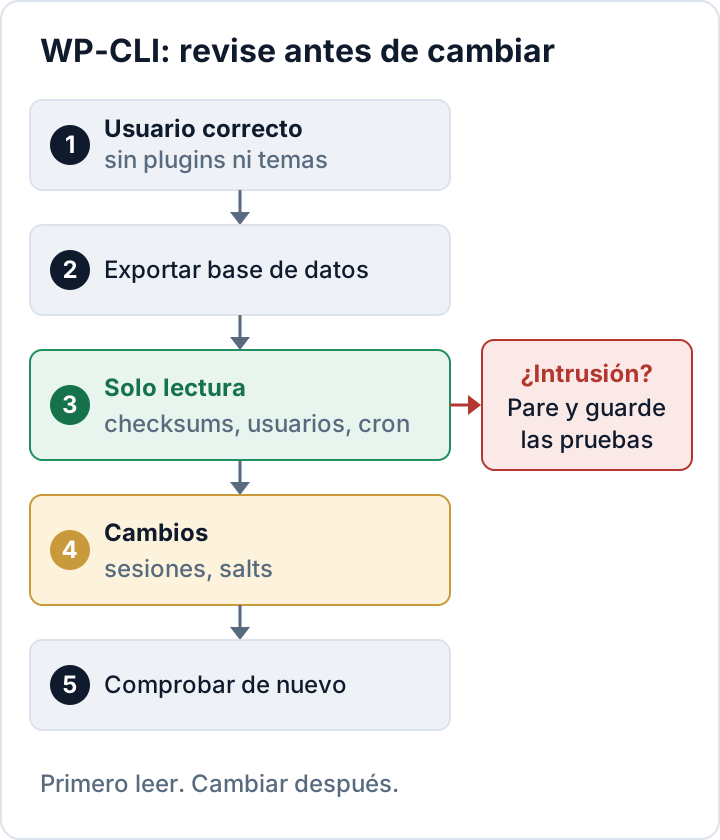
Ejecútelos en este orden:
- Entre con el usuario del sitio, confirme el destino con
wp option get homey use las opciones skip. - Exporte la base de datos fuera del directorio raíz web.
- Ejecute todas las comprobaciones de solo lectura y guarde la salida en un archivo.
- Haga los cambios: elimine las contraseñas de aplicación obsoletas, cierre sesiones y cambie los salts en último lugar.
- Vuelva a ejecutar las comprobaciones de solo lectura y compare los resultados.
Si guarda cada vez la salida con su fecha, repetir esta rutina con regularidad le proporciona además una prueba del proceso de verificación, evaluación y valoración regulares de las medidas de seguridad que exige el artículo 32, apartado 1, letra d), del RGPD.
Si en el paso 3 aparecen indicios de hackeo, deje de hacer cambios. Conserve la salida, la exportación y los registros como prueba y siga nuestro plan para eliminar malware en WordPress. Pida ayuda a su desarrollador, a su proveedor de hosting o a un profesional independiente.
Estas comprobaciones también tienen límites. No detectan spam inyectado en el contenido de las entradas o en las opciones, ni archivos maliciosos fuera del núcleo y de los plugins alojados en WordPress.org (por ejemplo, en uploads, temas o plugins premium), ni puertas traseras a nivel de servidor, como un auto_prepend_file de PHP o un sitio hermano comprometido en la misma cuenta.
Si prefiere ver comprobaciones similares en el escritorio de WordPress, el plugin gratuito Security Audit & Compliance de secaudit.eu verifica los checksums del núcleo y busca administradores ocultos y eventos de cron sospechosos.
FAQ
¿Necesito root para instalar o ejecutar WP-CLI?
No. WP-CLI se ejecuta con el usuario del sitio, y muchos proveedores de hosting ya lo traen instalado. Ejecutarlo como root es justo lo que esta página desaconseja.
¿Es seguro ejecutar WP-CLI en un sitio hackeado?
Es más seguro si añade --skip-plugins --skip-themes y empieza por comandos de solo lectura. Parte del código del sitio se sigue ejecutando, así que conserve las pruebas antes de cambiar nada.
¿Por qué falla plugin verify-checksums con mi plugin premium?
WordPress.org solo publica checksums de los plugins que aloja. Un plugin premium no puede verificarse de este modo, y esa advertencia por sí sola no indica que el sitio esté comprometido.
Compruebe su propio sitio
Security Audit & Compliance es el plugin de WordPress de secaudit.eu: busca malware, spam oculto, archivos del núcleo modificados y código vulnerable, y relaciona sus hallazgos con el art. 32 del RGPD, el art. 21 de NIS2 y el OWASP Top 10.
Ver qué comprueba el plugin