Commandes WP-CLI de sécurité : aide-mémoire pour admins
Commandes WP-CLI de sécurité : exécution sans risque, export de la base, puis contrôle des checksums, mises à jour, admins, mots de passe d'application, cron, URL.
Aussi en : English Deutsch Español Italiano Polski Português Türkçe

Avec un accès SSH, une douzaine de commandes WP-CLI de sécurité suffisent pour savoir en quelques minutes si les fichiers du cœur, les mises à jour, les comptes administrateur, les tâches planifiées et les URL d'un site WordPress sont en ordre. Cette page les présente dans un ordre prudent : d'abord les contrôles en lecture seule, ensuite les modifications. Pour chaque commande, vous trouverez le résultat normal et celui qui doit vous faire vous arrêter.
C'est une référence rapide, pas un tutoriel. Lorsqu'un sujet demande plus de détails, la section renvoie vers notre article complet.
Commandes WP-CLI de sécurité : utilisateur, options et sauvegarde
Lancez WP-CLI avec l'utilisateur système propriétaire du site, jamais avec root. Connectez-vous avec l'utilisateur du compte d'hébergement, ou passez par sudo -u :
sudo -u siteuser -- wp --path=/var/www/example.com/public_html --skip-plugins --skip-themes option get homeLe résultat attendu tient sur une ligne, par exemple https://www.example.com. S'il affiche un autre site, votre --path est faux. Corrigez-le avant d'aller plus loin. Si sudo ne trouve pas wp, indiquez son chemin complet, par exemple /usr/local/bin/wp.
Ne prenez pas l'habitude d'utiliser --allow-root. WP-CLI refuse de s'exécuter en root par défaut, car chaque commande charge wp-config.php et le code PHP de WordPress. Sur un site compromis, une porte dérobée s'exécuterait alors avec les droits root. Les fichiers créés par WP-CLI en root appartiennent aussi à root, ce qui bloquera les mises à jour par la suite.
Sur tout site auquel vous ne faites pas entièrement confiance, ajoutez --skip-plugins --skip-themes pour que le code injecté dans une extension ou un thème ne s'exécute pas. Gardez en tête ce que ces options ne couvrent pas. Les extensions « must-use » sont toujours chargées, comme le rappelle la documentation des paramètres globaux de WP-CLI. wp-config.php s'exécute toujours, de même que tout auto_prepend_file PHP. Ces options réduisent le risque. Elles ne rendent pas un site piraté sûr à manipuler.
Les exemples ci-dessous supposent que vous êtes connecté en tant qu'utilisateur du site, dans le répertoire de WordPress. Sinon, ajoutez --path= et les options de saut à chaque commande.
Sauvegarder d'abord : wp db export
Exportez la base avant toute modification, avec la date dans le nom du fichier et en dehors de la racine web :
umask 077
mkdir -p ~/backups
wp db export ~/backups/example-$(date +%F-%H%M).sql --skip-plugins --skip-themes
Le résultat normal est Success: Exported to '/home/siteuser/backups/example-2026-11-15-0930.sql'. Le umask 077 rend le fichier lisible par vous seul.
N'écrivez jamais le dump dans public_html. Un fichier .sql placé dans la racine web peut être téléchargé par quiconque devine son nom : c'est une fuite de données. Supprimez-le ou déplacez-le vers un véritable espace de sauvegarde dès que vous avez terminé.
L'export ne contient que la base de données. Il n'inclut ni les médias, ni les extensions, ni les thèmes, ni wp-config.php. Un vrai plan de sauvegarde, avec copies externalisées et tests de restauration, est un chantier à part.
Contrôles d'intégrité : checksums du cœur et des extensions
wp core verify-checksums compare les fichiers du cœur aux checksums officiels de WordPress.org :
wp core verify-checksums --skip-plugins --skip-themesRésultat normal : Success: WordPress installation verifies against checksums. Un résultat suspect ressemble à ceci :
Warning: File doesn't verify against checksum: wp-includes/load.php
Warning: File should not exist: wp-admin/css/colors/blue/about.php
Error: WordPress installation doesn't verify against checksums.
Le premier avertissement signifie qu'un fichier du cœur a été modifié. Le second, qu'un fichier a été ajouté là où le cœur n'en contient aucun. Les deux méritent votre attention. Le dossier wp-content n'est pas contrôlé.
Pour les extensions, lancez :
wp plugin verify-checksums --all --skip-plugins --skip-themesCela ne fonctionne que pour les extensions hébergées sur WordPress.org. Une extension premium produit un avertissement indiquant que les checksums n'ont pas pu être récupérés, et le récapitulatif précise que toutes les extensions n'ont pas été vérifiées. C'est normal et ce n'est pas suspect. En revanche, « Checksum does not match » ou « File was added » pour une extension de WordPress.org est suspect. Notre article sur la vérification des checksums WordPress explique comment lire ces résultats et comment réinstaller le cœur en toute sécurité.
État des mises à jour : cœur, extensions et thèmes
wp core check-update
wp plugin list --update=available --fields=name,version,update_version
wp theme list --update=available --fields=name,version,update_version
Le résultat normal est Success: WordPress is at the latest version. suivi d'un tableau court, voire vide. Lancez aussi une fois wp plugin list --fields=name,status,version pour voir l'inventaire complet.
Voici les signaux d'alerte :
- Une extension que vous ne reconnaissez pas.
- Une extension ancienne qui n'affiche jamais de mise à jour.
- La même extension en double sous des noms légèrement différents, comme
wp-seoà côté dewp-seo-tools.
Une réserve : les extensions premium dotées de leur propre système de mise à jour peuvent n'afficher aucune mise à jour lorsque les extensions sont ignorées. Vérifiez-les dans le compte client de l'éditeur.
Répétez ces contrôles souvent. Patchstack, un éditeur de solutions de sécurité, indique dans son rapport State of WordPress Security in 2026 que, pour les vulnérabilités les plus exploitées, le délai médian pondéré avant exploitation de masse était de 5 heures. Le rapport constate aussi qu'environ la moitié des vulnérabilités à fort impact ont été exploitées en moins de 24 heures.
Comptes et accès : administrateurs, mots de passe d'application, sessions
wp user list --role=administrator --fields=ID,user_login,user_email,user_registeredLe résultat normal liste les personnes que vous attendez, avec des adresses e-mail professionnelles. Voici les signaux d'alerte :
- Une adresse e-mail que personne ne reconnaît.
- Une date d'inscription récente, de ces derniers jours, que personne ne sait expliquer.
- Un identifiant générique comme
admin2,wp-supportousysadmin.
Notre guide sur la sécurité des rôles utilisateur WordPress détaille la suppression sans risque et les autres façons dont un compte peut obtenir discrètement des droits d'administrateur.
Les mots de passe d'application (disponibles depuis WordPress 5.6) continuent de fonctionner après un changement de mot de passe. Listez-les donc pour chaque utilisateur :
wp user application-password list alice --fields=uuid,name,created,last_used,last_ip
wp user application-password delete alice <uuid>
Un nom inconnu, ou une valeur last_used récente pour une intégration que vous n'exploitez pas, est suspect. Ne supprimez le mot de passe qu'après avoir noté ce que vous avez constaté.
Pour fermer toutes les sessions d'un utilisateur après un changement de mot de passe ou un départ, lancez :
wp user session destroy alice --allwp config shuffle-salts remplace les clés de sécurité dans wp-config.php et déconnecte tout le monde, vous compris. Copiez d'abord wp-config.php dans ~/backups/ et exécutez cette commande en dernier. Notre article sur le durcissement de wp-config.php explique à quoi servent ces clés (les « salts »).
Planificateur et URL du site : wp cron event list, siteurl et home
wp cron event list --fields=hook,next_run_relative,recurrenceLe résultat normal montre des hooks du cœur comme wp_version_check, wp_update_plugins et wp_scheduled_delete, ainsi que des hooks portant le nom d'extensions que vous connaissez. Voici les signaux d'alerte :
- Un hook que vous ne pouvez rattacher à aucune extension.
- Un nom d'apparence aléatoire comme
xq7_upd_k2. - Une récurrence à la minute dont le site n'a pas besoin.
N'utilisez wp cron event delete <hook> qu'après avoir trouvé le code derrière le hook. Sinon, ce code replanifie l'événement et vous perdez la piste.
wp option get siteurl
wp option get home
Les deux doivent afficher votre propre domaine en HTTPS. Un domaine étranger est un indice sérieux de redirection malveillante (voir notre article sur le piratage par redirection WordPress). Une URL en http:// sur un site en HTTPS relève plus souvent d'une ancienne erreur de configuration, mais corrigez-la quand même. Lancez aussi grep -nE "WP_(HOME|SITEURL)" wp-config.php, car les constantes de ce fichier prennent le pas sur les valeurs de la base. Pour corriger une valeur, exportez d'abord la base, puis lancez wp option update home 'https://www.example.com'.
L'aide-mémoire : un tableau à copier
| Commande | Quand l'utiliser | Résultat suspect |
|---|---|---|
wp option get home | Avant toute chose | Mauvais site ou site étranger |
wp db export <file> | Avant toute modification | Fichier dans la racine web |
wp core verify-checksums | Après une alerte, chaque mois | Fichiers modifiés ou en trop |
wp plugin verify-checksums --all | Avec le contrôle du cœur | Écart sur une extension .org |
wp core check-update | Chaque semaine | Version ancienne |
wp plugin list --update=available | Chaque semaine | Extension inconnue ou en double |
wp theme list --update=available | Chaque semaine | Thème inconnu |
wp user list --role=administrator | Chaque mois, après un changement d'équipe | E-mail inconnu, compte récent |
wp user application-password list <user> | Chaque mois | Nom inconnu, usage récent |
wp user session destroy <user> --all | Changement de mot de passe, départ | s.o. (modification) |
wp config shuffle-salts | Après un incident, en dernier | s.o. (modification) |
wp cron event list | Chaque mois | Hook aléatoire, à la minute |
wp option get siteurl / home | Chaque mois, après des redirections | Domaine étranger, http |
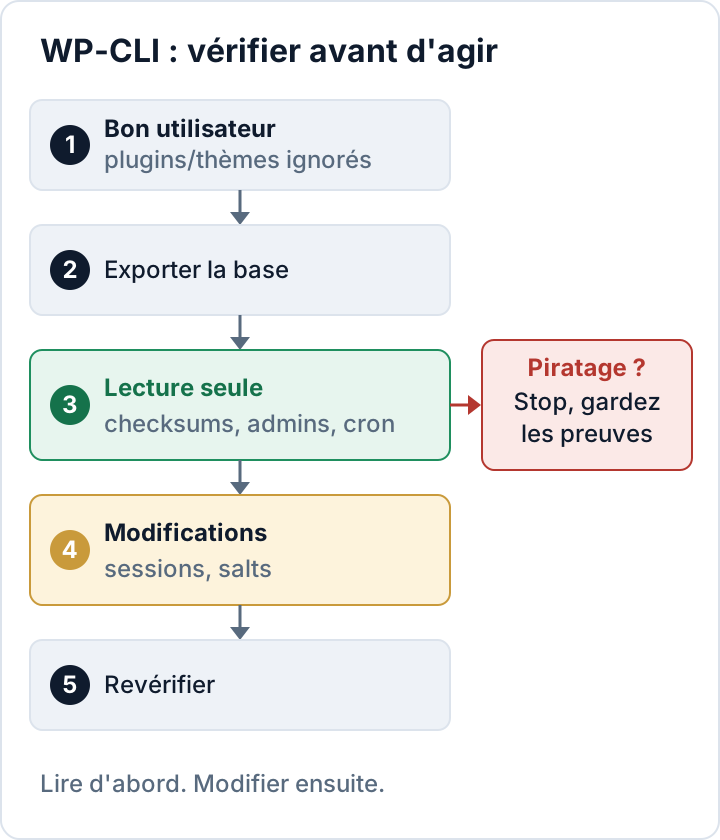
Exécutez-les dans cet ordre :
- Connectez-vous avec l'utilisateur du site, confirmez la cible avec
wp option get homeet utilisez les options de saut. - Exportez la base de données en dehors de la racine web.
- Lancez tous les contrôles en lecture seule et enregistrez les résultats dans un fichier.
- Effectuez les modifications : supprimez les mots de passe d'application obsolètes, détruisez les sessions et changez les salts en dernier.
- Relancez les contrôles en lecture seule et comparez les résultats.
Si vous conservez à chaque fois le résultat daté, cette routine régulière vous fournit aussi une preuve de la procédure visant à tester, à analyser et à évaluer régulièrement l'efficacité des mesures de sécurité que demande l'article 32, paragraphe 1, point d), du RGPD.
Si l'étape 3 révèle des signes de piratage, cessez toute modification. Conservez les résultats, l'export et les journaux comme preuves, et suivez notre plan de nettoyage d'un site WordPress infecté. Demandez de l'aide à votre développeur, à votre hébergeur ou à un professionnel indépendant.
Ces contrôles ont aussi leurs limites. Ils ne détectent pas le spam injecté dans le contenu des articles ou dans les options, les fichiers malveillants situés hors du cœur et des extensions hébergées sur WordPress.org (par exemple dans les médias, les thèmes ou les extensions premium), ni les portes dérobées au niveau du serveur, comme un auto_prepend_file PHP ou un site voisin compromis sur le même compte.
Si vous préférez retrouver des contrôles similaires dans le tableau de bord, l'extension gratuite Security Audit & Compliance de secaudit.eu vérifie les checksums du cœur et recherche les administrateurs cachés et les événements cron suspects.
FAQ
Faut-il être root pour installer ou lancer WP-CLI ?
Non. WP-CLI s'exécute avec l'utilisateur du site, et beaucoup d'hébergeurs l'installent d'office. Le lancer en root est précisément ce que cette page déconseille.
Peut-on lancer WP-CLI sans risque sur un site piraté ?
C'est plus sûr si vous ajoutez --skip-plugins --skip-themes et commencez par des commandes en lecture seule. Une partie du code du site s'exécute malgré tout : conservez donc les preuves avant de modifier quoi que ce soit.
Pourquoi plugin verify-checksums échoue-t-il pour mon extension premium ?
WordPress.org ne publie des checksums que pour les extensions qu'il héberge. Une extension premium ne peut pas être vérifiée de cette façon, et cet avertissement seul n'indique pas une compromission.
Vérifiez votre propre site
Security Audit & Compliance est l’extension WordPress de secaudit.eu : elle recherche les logiciels malveillants, le spam caché, les fichiers du cœur modifiés et le code vulnérable, et rattache ses constats à l’article 32 du RGPD, à l’article 21 de NIS2 et à l’OWASP Top 10.
Voir ce que vérifie l’extension