Comandi WP-CLI per la sicurezza: guida rapida per admin
Comandi WP-CLI per la sicurezza di WordPress: esecuzione sicura, export del database, poi checksum, aggiornamenti, admin, password applicative, cron e URL.
Anche in: English Deutsch Français Español Polski Português Türkçe

Con l'accesso SSH, una dozzina di comandi WP-CLI basta per capire in pochi minuti se file del core, aggiornamenti, account amministratore, attività pianificate e URL di un sito WordPress sono in ordine. Questa pagina li elenca in un ordine sicuro: prima i controlli in sola lettura, poi le modifiche. Per ogni comando trovate l'output normale e un risultato che deve far fermare.
È una guida di consultazione rapida, non un tutorial. Dove un tema richiede più approfondimento, la sezione rimanda al nostro articolo completo.
Comandi WP-CLI per la sicurezza: utente, flag e backup
Eseguite WP-CLI con l'utente di sistema proprietario del sito, non come root. Accedete come utente dell'account di hosting oppure usate sudo -u:
sudo -u siteuser -- wp --path=/var/www/example.com/public_html --skip-plugins --skip-themes option get homeL'output atteso è una sola riga, per esempio https://www.example.com. Se compare un sito diverso, il --path è sbagliato: correggetelo prima di fare qualsiasi altra cosa. Se sudo non trova wp, usate il percorso completo, ad esempio /usr/local/bin/wp.
Non prendete l'abitudine di usare --allow-root. Per impostazione predefinita WP-CLI si rifiuta di girare come root, perché ogni comando carica wp-config.php e il codice PHP di WordPress. Su un sito compromesso, questo significa che una backdoor verrebbe eseguita con privilegi di root. I file creati da WP-CLI come root restano inoltre di proprietà di root, e questo manda in errore gli aggiornamenti successivi.
Su un sito di cui non vi fidate pienamente, aggiungete --skip-plugins --skip-themes, così il codice iniettato in plugin o temi non viene eseguito. Tenete presente ciò che questi flag non coprono. I must-use plugin vengono comunque caricati, come indica la documentazione dei parametri globali di WP-CLI. Anche wp-config.php viene eseguito, così come qualsiasi auto_prepend_file di PHP. Questi flag riducono il rischio, ma non rendono sicuro lavorare su un sito violato.
Gli esempi che seguono presuppongono che siate collegati come utente del sito, dentro la directory di WordPress. In caso contrario, aggiungete --path= e i flag skip a ogni comando.
Prima il backup: wp db export
Prima di qualsiasi modifica, esportate il database con la data nel nome del file e fuori dalla web root:
umask 077
mkdir -p ~/backups
wp db export ~/backups/example-$(date +%F-%H%M).sql --skip-plugins --skip-themes
L'output normale è Success: Exported to '/home/siteuser/backups/example-2026-11-15-0930.sql'. L'umask 077 rende il file leggibile solo da voi.
Non scrivete mai il dump dentro public_html. Un file .sql nella web root può essere scaricato da chiunque indovini il nome, ed è una fuga di dati. Quando avete finito, eliminate il file o spostatelo in uno spazio di backup adeguato.
L'export contiene solo il database. Non include upload, plugin, temi né wp-config.php. Un vero piano di backup, con copie off-site e prove di ripristino, è un lavoro a parte.
Controlli di integrità: checksum di core e plugin
wp core verify-checksums confronta i file del core con i checksum ufficiali di WordPress.org:
wp core verify-checksums --skip-plugins --skip-themesOutput normale: Success: WordPress installation verifies against checksums. Un output sospetto ha questo aspetto:
Warning: File doesn't verify against checksum: wp-includes/load.php
Warning: File should not exist: wp-admin/css/colors/blue/about.php
Error: WordPress installation doesn't verify against checksums.
Il primo avviso significa che un file del core è stato modificato. Il secondo, che è stato aggiunto un file che nel core non esiste. Entrambi meritano attenzione. wp-content non viene controllata.
Per i plugin, eseguite questo comando:
wp plugin verify-checksums --all --skip-plugins --skip-themesFunziona solo per i plugin ospitati su WordPress.org. Un plugin premium produce un avviso che indica l'impossibilità di recuperare i checksum, e il riepilogo segnala che non tutti i plugin sono stati verificati. È normale e non è sospetto. Sono invece sospetti "Checksum does not match" o "File was added" per un plugin di WordPress.org. Il nostro articolo sulla verifica dei checksum di WordPress spiega come leggere questi risultati e come reinstallare il core in sicurezza.
Stato degli aggiornamenti: core, plugin e temi
wp core check-update
wp plugin list --update=available --fields=name,version,update_version
wp theme list --update=available --fields=name,version,update_version
L'output normale è Success: WordPress is at the latest version. e una tabella breve o vuota. Eseguite anche una volta wp plugin list --fields=name,status,version per vedere l'inventario completo.
Questi sono i segnali d'allarme:
- Un plugin che non riconoscete.
- Un vecchio plugin per cui non compare mai un aggiornamento.
- Lo stesso plugin due volte con nomi leggermente diversi, come
wp-seoaccanto awp-seo-tools.
Un'avvertenza: i plugin premium con un proprio sistema di aggiornamento possono non mostrare alcun aggiornamento mentre i plugin sono esclusi. Controllateli nell'account del fornitore.
Eseguite questi controlli spesso. Patchstack, un fornitore di soluzioni di sicurezza, riporta nel suo State of WordPress Security in 2026 che, per le vulnerabilità sfruttate più intensamente, il tempo mediano ponderato prima dello sfruttamento di massa è stato di 5 ore. Dal rapporto risulta anche che circa la metà delle vulnerabilità ad alto impatto è stata sfruttata entro 24 ore.
Account e accessi: amministratori, password applicative, sessioni
wp user list --role=administrator --fields=ID,user_login,user_email,user_registeredL'output normale elenca le persone che vi aspettate, con indirizzi email aziendali. Questi sono i segnali d'allarme:
- Un indirizzo email che nessuno riconosce.
- Una data di registrazione degli ultimi giorni che nessuno sa spiegare.
- Un login generico come
admin2,wp-supportosysadmin.
La nostra guida alla sicurezza dei ruoli utente di WordPress tratta l'eliminazione sicura e gli altri modi in cui un account può ottenere in silenzio i diritti di amministratore.
Le password applicative (disponibili da WordPress 5.6) continuano a funzionare dopo un cambio di password, quindi elencatele per ogni utente:
wp user application-password list alice --fields=uuid,name,created,last_used,last_ip
wp user application-password delete alice <uuid>
Un nome sconosciuto, o un valore last_used recente per un'integrazione che non gestite, è sospetto. Eliminate la password solo dopo aver annotato ciò che avete trovato.
Per chiudere tutte le sessioni di un utente dopo un cambio di password o l'uscita di un collaboratore, eseguite questo comando:
wp user session destroy alice --allwp config shuffle-salts sostituisce le chiavi di sicurezza in wp-config.php e disconnette tutti, voi compresi. Copiate prima wp-config.php in ~/backups/ ed eseguite questo comando per ultimo. Il nostro articolo sul hardening di wp-config.php spiega a cosa servono i salt.
Pianificazione e URL del sito: wp cron event list, siteurl e home
wp cron event list --fields=hook,next_run_relative,recurrenceL'output normale mostra hook del core come wp_version_check, wp_update_plugins e wp_scheduled_delete, più hook con il nome di plugin che conoscete. Questi sono i segnali d'allarme:
- Un hook che non riuscite a ricondurre a un plugin.
- Un nome dall'aspetto casuale, come
xq7_upd_k2. - Una ricorrenza al minuto di cui il sito non ha alcun bisogno.
Usate wp cron event delete <hook> solo dopo aver individuato il codice che sta dietro all'hook. Altrimenti quel codice ripianifica l'evento e perdete la traccia.
wp option get siteurl
wp option get home
Entrambi devono restituire il vostro dominio in HTTPS. Un dominio estraneo è un forte indizio di un redirect hack (vedere il nostro articolo sul redirect hack di WordPress). Un URL http:// su un sito HTTPS è più spesso una vecchia configurazione errata, ma va corretto comunque. Eseguite anche grep -nE "WP_(HOME|SITEURL)" wp-config.php, perché le costanti in quel file hanno la precedenza sui valori del database. Per correggere un valore, esportate prima il database, poi eseguite wp option update home 'https://www.example.com'.
Il cheat sheet: una tabella da copiare
| Comando | Quando usarlo | Risultato sospetto |
|---|---|---|
wp option get home | Prima di tutto | Sito sbagliato o estraneo |
wp db export <file> | Prima di ogni modifica | File nella web root |
wp core verify-checksums | Dopo un allarme, ogni mese | File modificati o in più |
wp plugin verify-checksums --all | Insieme al controllo del core | Mismatch su plugin .org |
wp core check-update | Ogni settimana | Versione obsoleta |
wp plugin list --update=available | Ogni settimana | Plugin sconosciuto o doppio |
wp theme list --update=available | Ogni settimana | Tema sconosciuto |
wp user list --role=administrator | Ogni mese, dopo cambi di personale | Email sconosciuta, account nuovo |
wp user application-password list <user> | Ogni mese | Nome sconosciuto, uso recente |
wp user session destroy <user> --all | Cambio password, uscita | n/d (modifica) |
wp config shuffle-salts | Dopo un incidente, per ultimo | n/d (modifica) |
wp cron event list | Ogni mese | Hook casuale, ogni minuto |
wp option get siteurl / home | Ogni mese, dopo redirect | Dominio estraneo, http |
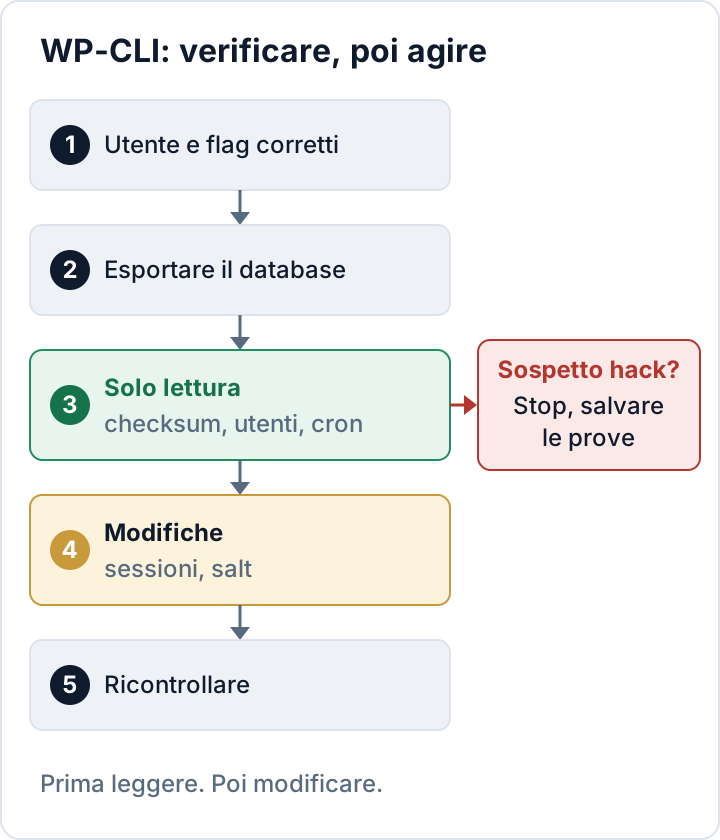
Eseguiteli in quest'ordine:
- Accedete come utente del sito, confermate la destinazione con
wp option get homee usate i flag skip. - Esportate il database fuori dalla web root.
- Eseguite tutti i controlli in sola lettura e salvate l'output in un file.
- Applicate le modifiche: eliminate le password applicative obsolete, chiudete le sessioni e rigenerate i salt per ultimi.
- Rieseguite i controlli in sola lettura e confrontate i risultati.
Se ogni volta salvate l'output con la data, ripetere regolarmente questa routine produce anche una documentazione utile per il processo di verifica e valutazione regolare dell'efficacia delle misure di sicurezza richiesto dall'art. 32, paragrafo 1, lettera d), del GDPR.
Se al passo 3 emergono segni di compromissione, smettete di apportare modifiche. Conservate come prova l'output, l'export e i log, e seguite il nostro piano di rimozione del malware da WordPress. Rivolgetevi al vostro sviluppatore, al vostro hosting provider o a un professionista indipendente.
Anche questi controlli hanno dei limiti. Non rilevano lo spam iniettato nei contenuti degli articoli o nelle opzioni, i file dannosi al di fuori del core e dei plugin ospitati su WordPress.org (per esempio in upload, temi o plugin premium), né le backdoor a livello di server, come un auto_prepend_file di PHP o un sito vicino compromesso nello stesso account.
Se preferite vedere controlli analoghi nella dashboard, il plugin gratuito Security Audit & Compliance di secaudit.eu esegue la verifica dei checksum del core e cerca amministratori nascosti ed eventi cron sospetti.
FAQ
Servono i privilegi di root per installare o eseguire WP-CLI?
No. WP-CLI gira con l'utente del sito e molti hosting lo preinstallano. Eseguirlo come root è proprio ciò che questa pagina sconsiglia.
È sicuro eseguire WP-CLI su un sito violato?
È più sicuro se aggiungete --skip-plugins --skip-themes e iniziate con comandi in sola lettura. Una parte del codice del sito viene comunque eseguita, quindi conservate le prove prima di modificare qualsiasi cosa.
Perché plugin verify-checksums dà errore per il mio plugin premium?
WordPress.org pubblica i checksum solo per i plugin che ospita. Un plugin premium non può essere verificato in questo modo, e quell'avviso da solo non indica una compromissione.
Controlla il tuo sito
Security Audit & Compliance è il plugin WordPress di secaudit.eu: cerca malware, spam nascosto, file core modificati e codice vulnerabile, e collega i risultati all’art. 32 del GDPR, all’art. 21 della NIS2 e alla OWASP Top 10.
Scopri cosa controlla il plugin