WP-CLI-Sicherheitsbefehle: Spickzettel für Admins
WP-CLI-Sicherheitsbefehle für WordPress-Admins: sicher ausführen, Datenbank exportieren, dann Prüfsummen, Updates, Admins, App-Passwörter, Cron und URLs prüfen.
Auch auf: English Français Español Italiano Polski Português Türkçe

Wer SSH-Zugang hat, sieht mit rund einem Dutzend WP-CLI-Sicherheitsbefehlen in wenigen Minuten, ob Core-Dateien, Updates, Administratorkonten, geplante Aufgaben und URLs einer WordPress-Site in Ordnung sind. Diese Seite listet die Befehle in einer sicheren Reihenfolge auf: zuerst die reinen Leseprüfungen, danach die Änderungen. Zu jedem Befehl finden Sie die normale Ausgabe und ein Ergebnis, bei dem Sie innehalten sollten.
Das hier ist ein Nachschlagewerk, keine Anleitung. Wo ein Thema mehr Tiefe braucht, verweist der jeweilige Abschnitt auf unseren ausführlichen Artikel.
WP-CLI-Sicherheitsbefehle sicher ausführen: Benutzer, Flags, Backup
Führen Sie WP-CLI als der Systembenutzer aus, dem die Site gehört, nicht als root. Melden Sie sich entweder direkt als Benutzer des Hosting-Accounts an oder verwenden Sie sudo -u:
sudo -u siteuser -- wp --path=/var/www/example.com/public_html --skip-plugins --skip-themes option get homeErwartet wird eine einzige Zeile wie https://www.example.com. Erscheint dort eine andere Site, stimmt Ihr --path nicht. Korrigieren Sie das, bevor Sie irgendetwas anderes ausführen. Findet sudo den Befehl wp nicht, geben Sie den vollständigen Pfad an, zum Beispiel /usr/local/bin/wp.
Gewöhnen Sie sich --allow-root gar nicht erst an. WP-CLI verweigert standardmäßig den Start als root, weil jeder Befehl wp-config.php und den PHP-Code von WordPress lädt. Auf einer kompromittierten Site liefe eine Hintertür damit mit Root-Rechten. Dazu kommt: Dateien, die WP-CLI als root anlegt, gehören anschließend root – und das bringt spätere Updates zum Scheitern.
Auf jeder Site, der Sie nicht voll vertrauen, hängen Sie --skip-plugins --skip-themes an, damit eingeschleuster Plugin- oder Theme-Code nicht ausgeführt wird. Machen Sie sich aber klar, was diese Flags nicht abdecken. Must-Use-Plugins werden trotzdem geladen, wie die Dokumentation der globalen WP-CLI-Parameter festhält. Auch wp-config.php läuft weiterhin, ebenso ein eventuell gesetztes PHP-auto_prepend_file. Die Flags senken das Risiko. Sie machen eine gehackte Site nicht zu einer sicheren Arbeitsumgebung.
Die folgenden Beispiele gehen davon aus, dass Sie als Site-Benutzer angemeldet sind und sich im WordPress-Verzeichnis befinden. Falls nicht, ergänzen Sie bei jedem Befehl --path= und die Skip-Flags.
Zuerst sichern: wp db export
Exportieren Sie die Datenbank vor jeder Änderung – mit Datum im Dateinamen und außerhalb des Web-Roots:
umask 077
mkdir -p ~/backups
wp db export ~/backups/example-$(date +%F-%H%M).sql --skip-plugins --skip-themes
Die normale Ausgabe lautet Success: Exported to '/home/siteuser/backups/example-2026-11-15-0930.sql'. Durch umask 077 kann nur Ihr eigener Benutzer die Datei lesen.
Legen Sie den Dump niemals in public_html ab. Eine .sql-Datei im Web-Root kann jeder herunterladen, der den Namen errät – und das ist eine Datenpanne. Löschen Sie die Datei nach getaner Arbeit oder verschieben Sie sie in einen ordentlichen Backup-Speicher.
Der Export enthält ausschließlich die Datenbank. Uploads, Plugins, Themes und wp-config.php sind nicht dabei. Ein echtes Backup-Konzept mit externen Kopien und Wiederherstellungstests ist eine eigene Aufgabe.
Integritätsprüfung: Prüfsummen für Core und Plugins
wp core verify-checksums vergleicht die Core-Dateien mit den offiziellen Prüfsummen von WordPress.org:
wp core verify-checksums --skip-plugins --skip-themesNormal ist: Success: WordPress installation verifies against checksums. Verdächtig sieht so aus:
Warning: File doesn't verify against checksum: wp-includes/load.php
Warning: File should not exist: wp-admin/css/colors/blue/about.php
Error: WordPress installation doesn't verify against checksums.
Die erste Warnung bedeutet, dass eine Core-Datei verändert wurde. Die zweite heißt, dass dort eine Datei liegt, wo der Core keine vorsieht. Beides verdient Ihre Aufmerksamkeit. wp-content wird nicht geprüft.
Für Plugins führen Sie Folgendes aus:
wp plugin verify-checksums --all --skip-plugins --skip-themesDas funktioniert nur bei Plugins, die auf WordPress.org gehostet werden. Ein Premium-Plugin erzeugt eine Warnung, dass keine Prüfsummen abgerufen werden konnten, und die Zusammenfassung meldet, dass nicht alle Plugins verifiziert wurden. Das ist zu erwarten und kein Grund zur Sorge. Verdächtig ist dagegen „Checksum does not match“ oder „File was added“ bei einem Plugin von WordPress.org. Wie Sie diese Ergebnisse lesen und den Core sicher neu installieren, erklärt unser Artikel zum Prüfen der WordPress-Prüfsummen.
Update-Status: Core, Plugins und Themes
wp core check-update
wp plugin list --update=available --fields=name,version,update_version
wp theme list --update=available --fields=name,version,update_version
Normal sind Success: WordPress is at the latest version. und eine kurze oder leere Tabelle. Lassen Sie außerdem einmal wp plugin list --fields=name,status,version laufen, um den vollständigen Bestand zu sehen.
Achten Sie auf diese Warnsignale:
- Ein Plugin, das Sie nicht kennen.
- Ein altes Plugin, das nie ein Update anzeigt.
- Dasselbe Plugin zweimal unter leicht abweichendem Namen, etwa
wp-seonebenwp-seo-tools.
Eine Einschränkung gibt es: Premium-Plugins mit eigenem Updater zeigen bei übersprungenen Plugins womöglich kein Update an. Prüfen Sie diese im Kundenkonto beim Anbieter.
Führen Sie diese Prüfungen häufig durch. Der Sicherheitsanbieter Patchstack berichtet in seinem State of WordPress Security in 2026, dass bei stark ausgenutzten Schwachstellen der gewichtete Median bis zur massenhaften Ausnutzung bei 5 Stunden lag. Außerdem wurde demnach etwa die Hälfte der Schwachstellen mit hoher Auswirkung innerhalb von 24 Stunden ausgenutzt.
Konten und Zugänge: Administratoren, Anwendungspasswörter, Sitzungen
wp user list --role=administrator --fields=ID,user_login,user_email,user_registeredNormalerweise sehen Sie die erwarteten Personen mit Firmen-E-Mail-Adressen. Warnsignale sind:
- Eine E-Mail-Adresse, die niemand zuordnen kann.
- Ein Registrierungsdatum in den letzten Tagen, das niemand erklären kann.
- Ein generischer Login wie
admin2,wp-supportodersysadmin.
Unser Leitfaden zur Sicherheit von WordPress-Benutzerrollen behandelt das sichere Löschen und weitere Wege, auf denen ein Konto unauffällig Admin-Rechte erhält.
Anwendungspasswörter (verfügbar seit WordPress 5.6) funktionieren auch nach einer Passwortänderung weiter. Listen Sie sie deshalb pro Benutzer auf:
wp user application-password list alice --fields=uuid,name,created,last_used,last_ip
wp user application-password delete alice <uuid>
Verdächtig ist ein unbekannter Name oder ein aktueller last_used-Wert für eine Integration, die Sie gar nicht betreiben. Löschen Sie das Passwort erst, nachdem Sie Ihren Fund dokumentiert haben.
Um nach einer Passwortänderung oder dem Ausscheiden eines Mitarbeiters alle Anmeldungen eines Benutzers zu beenden, führen Sie Folgendes aus:
wp user session destroy alice --allwp config shuffle-salts ersetzt die Sicherheitsschlüssel in wp-config.php und meldet alle ab, auch Sie selbst. Kopieren Sie wp-config.php vorher nach ~/backups/ und führen Sie diesen Befehl ganz zum Schluss aus. Was die Salts bewirken, erläutert unser Artikel zur Härtung der wp-config.php.
Zeitplaner und Site-URLs: wp cron event list, siteurl und home
wp cron event list --fields=hook,next_run_relative,recurrenceNormal sind Core-Hooks wie wp_version_check, wp_update_plugins und wp_scheduled_delete sowie Hooks, die nach Ihnen bekannten Plugins benannt sind. Warnsignale sind:
- Ein Hook, den Sie keinem Plugin zuordnen können.
- Ein zufällig wirkender Name wie
xq7_upd_k2. - Eine minütliche Wiederholung, die auf der Site nichts braucht.
Verwenden Sie wp cron event delete <hook> erst, wenn Sie den Code hinter dem Hook gefunden haben. Sonst plant dieser Code das Event einfach neu ein, und Sie verlieren die Spur.
wp option get siteurl
wp option get home
Beide Befehle sollten Ihre eigene Domain mit HTTPS ausgeben. Eine fremde Domain ist ein starkes Indiz für einen Redirect-Hack (siehe unseren Artikel zum WordPress-Redirect-Hack). Eine http://-URL auf einer HTTPS-Site ist häufiger eine alte Fehlkonfiguration – beheben sollten Sie sie trotzdem. Führen Sie zusätzlich grep -nE "WP_(HOME|SITEURL)" wp-config.php aus, denn Konstanten in dieser Datei überschreiben die Werte aus der Datenbank. Um einen Wert zu korrigieren, exportieren Sie zuerst die Datenbank und führen dann wp option update home 'https://www.example.com' aus.
Der Spickzettel: eine Tabelle zum Kopieren
| Befehl | Wann | Verdächtiges Ergebnis |
|---|---|---|
wp option get home | Vor allem anderen | Falsche oder fremde Site |
wp db export <file> | Vor jeder Änderung | Datei landet im Web-Root |
wp core verify-checksums | Nach Warnungen, monatlich | Geänderte oder zusätzliche Dateien |
wp plugin verify-checksums --all | Mit Core-Prüfung | Abweichung bei .org-Plugin |
wp core check-update | Wöchentlich | Alte Version |
wp plugin list --update=available | Wöchentlich | Unbekanntes oder doppeltes Plugin |
wp theme list --update=available | Wöchentlich | Unbekanntes Theme |
wp user list --role=administrator | Monatlich, nach Personalwechsel | Unbekannte E-Mail, neues Konto |
wp user application-password list <user> | Monatlich | Unbekannter Name, kürzliche Nutzung |
wp user session destroy <user> --all | Passwortwechsel, Ausscheiden | entfällt (Änderung) |
wp config shuffle-salts | Nach Vorfall, zuletzt | entfällt (Änderung) |
wp cron event list | Monatlich | Zufälliger Hook, minütlich |
wp option get siteurl / home | Monatlich, nach Weiterleitungen | Fremde Domain, http |
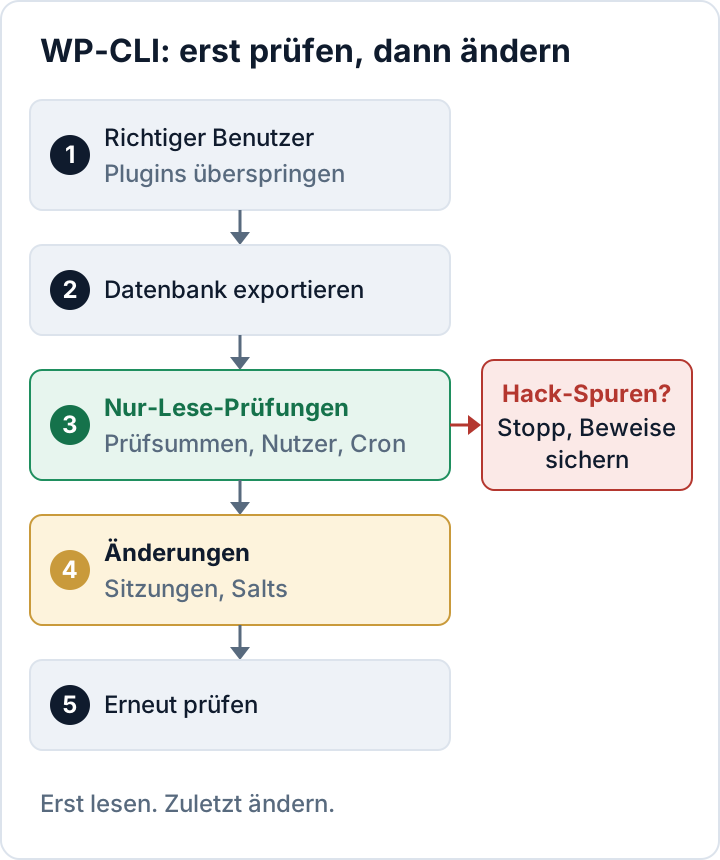
Gehen Sie in dieser Reihenfolge vor:
- Als Site-Benutzer anmelden, das Ziel mit
wp option get homebestätigen und die Skip-Flags verwenden. - Die Datenbank außerhalb des Web-Roots exportieren.
- Alle Leseprüfungen ausführen und die Ausgabe in eine Datei speichern.
- Änderungen vornehmen: veraltete Anwendungspasswörter löschen, Sitzungen beenden und die Salts ganz zum Schluss neu erzeugen.
- Die Leseprüfungen wiederholen und die Ergebnisse vergleichen.
Wenn Sie die datierte Ausgabe jedes Mal aufbewahren, liefert Ihnen diese Routine zugleich einen Nachweis für das Verfahren zur regelmäßigen Überprüfung, Bewertung und Evaluierung der Wirksamkeit Ihrer Sicherheitsmaßnahmen, das Art. 32 Abs. 1 lit. d DSGVO verlangt.
Zeigt Schritt 3 Anzeichen eines Hacks, hören Sie mit Änderungen auf. Bewahren Sie Ausgabe, Export und Logs als Beweismittel auf und folgen Sie unserem Plan zur Entfernung von WordPress-Malware. Holen Sie sich Unterstützung bei Ihrem Entwickler, Ihrem Hoster oder einer unabhängigen Fachkraft.
Auch diese Prüfungen haben Grenzen. Sie finden weder Spam, der in Beitragsinhalte oder Optionen eingeschleust wurde, noch Schaddateien außerhalb des Cores und der auf WordPress.org gehosteten Plugins (etwa in Uploads, Themes oder Premium-Plugins), noch Hintertüren auf Serverebene – zum Beispiel ein PHP-auto_prepend_file oder eine kompromittierte Nachbar-Site im selben Account.
Wenn Sie ähnliche Prüfungen lieber im Dashboard sehen möchten: Das kostenlose Plugin Security Audit & Compliance von secaudit.eu prüft die Core-Prüfsummen und sucht nach versteckten Admins und verdächtigen Cron-Events.
FAQ
Brauche ich Root-Rechte, um WP-CLI zu installieren oder auszuführen?
Nein. WP-CLI läuft als Site-Benutzer, und viele Hoster haben es bereits vorinstalliert. Genau vor dem Betrieb als root warnt diese Seite.
Ist WP-CLI auf einer gehackten Site sicher?
Sicherer wird es, wenn Sie --skip-plugins --skip-themes anhängen und mit reinen Lesebefehlen beginnen. Ein Teil des Site-Codes läuft trotzdem. Sichern Sie daher Beweise, bevor Sie etwas ändern.
Warum schlägt plugin verify-checksums bei meinem Premium-Plugin fehl?
WordPress.org veröffentlicht Prüfsummen nur für die dort gehosteten Plugins. Ein Premium-Plugin lässt sich auf diesem Weg nicht verifizieren, und diese Warnung allein ist kein Zeichen für eine Kompromittierung.
Prüfen Sie Ihre eigene Website
Security Audit & Compliance ist das WordPress-Plugin von secaudit.eu: Es sucht nach Malware, verstecktem Spam, veränderten Kerndateien und unsicherem Code und ordnet seine Befunde DSGVO Art. 32, NIS2 Art. 21 und den OWASP Top 10 zu.
Sehen, was das Plugin prüft