Comandos de segurança WP-CLI: guia rápido para administradores
Comandos de segurança WP-CLI para administradores WordPress: execute-os com segurança, exporte a base de dados e verifique checksums, atualizações, admins, cron e URLs.
Também em: English Deutsch Français Español Italiano Polski Türkçe

Com acesso SSH, cerca de uma dúzia de comandos de segurança WP-CLI mostra-lhe em poucos minutos se os ficheiros do core, as atualizações, as contas de administrador, as tarefas agendadas e os URLs de um site WordPress estão em ordem. Esta página lista-os numa sequência segura: primeiro as verificações só de leitura, depois as alterações. Para cada comando, indicamos o resultado normal e o resultado que deve fazê-lo parar.
É uma referência rápida, não um tutorial. Onde um tema exige mais profundidade, a secção remete para o artigo completo.
Comandos de segurança WP-CLI em segurança: utilizador, flags, cópia
Execute o WP-CLI com o utilizador do sistema que é dono do site, nunca como root. Inicie sessão com o utilizador da conta de alojamento ou use sudo -u:
sudo -u siteuser -- wp --path=/var/www/example.com/public_html --skip-plugins --skip-themes option get homeO resultado esperado é uma única linha, como https://www.example.com. Se aparecer outro site, o --path está errado. Corrija-o antes de executar qualquer outra coisa. Se o sudo não encontrar o wp, use o caminho completo, por exemplo /usr/local/bin/wp.
Não se habitue ao --allow-root. Por predefinição, o WP-CLI recusa-se a correr como root porque cada comando carrega o wp-config.php e o código PHP do WordPress. Num site comprometido, isso significa que uma backdoor seria executada com privilégios de root. Os ficheiros que o WP-CLI criar como root ficam também com root como proprietário, o que mais tarde impede as atualizações.
Em qualquer site em que não confie totalmente, acrescente --skip-plugins --skip-themes para que o código injetado em plugins ou temas não seja executado. Tenha presente o que estas flags não cobrem. Os plugins de uso obrigatório (must-use) continuam a ser carregados, como refere a documentação dos parâmetros globais do WP-CLI. O wp-config.php continua a ser executado, tal como qualquer auto_prepend_file do PHP. Estas flags reduzem o risco. Não tornam seguro trabalhar num site comprometido.
Os exemplos seguintes pressupõem que iniciou sessão com o utilizador do site, dentro do diretório do WordPress. Se não for o caso, acrescente --path= e as flags de skip a cada comando.
Copie primeiro: wp db export
Exporte a base de dados antes de qualquer alteração, com a data no nome do ficheiro e fora da raiz web:
umask 077
mkdir -p ~/backups
wp db export ~/backups/example-$(date +%F-%H%M).sql --skip-plugins --skip-themes
O resultado normal é Success: Exported to '/home/siteuser/backups/example-2026-11-15-0930.sql'. O umask 077 garante que só o próprio utilizador consegue ler o ficheiro.
Nunca grave o ficheiro de exportação em public_html. Um ficheiro .sql na raiz web pode ser descarregado por quem adivinhar o nome, e isso é uma fuga de dados. Apague-o ou mova-o para um armazenamento de cópias adequado quando terminar.
A exportação contém apenas a base de dados. Não inclui uploads, plugins, temas nem o wp-config.php. Um verdadeiro plano de cópias de segurança, com cópias externas e testes de restauro, é outra tarefa.
Verificações de integridade: checksums do core e dos plugins
O wp core verify-checksums compara os ficheiros do core com as somas de verificação (checksums) oficiais do WordPress.org:
wp core verify-checksums --skip-plugins --skip-themesResultado normal: Success: WordPress installation verifies against checksums. Um resultado suspeito é este:
Warning: File doesn't verify against checksum: wp-includes/load.php
Warning: File should not exist: wp-admin/css/colors/blue/about.php
Error: WordPress installation doesn't verify against checksums.
O primeiro aviso significa que um ficheiro do core foi modificado. O segundo, que foi acrescentado um ficheiro onde o core não tem nenhum. Ambos merecem atenção. A pasta wp-content não é verificada.
Para os plugins, execute:
wp plugin verify-checksums --all --skip-plugins --skip-themesIsto só funciona para plugins alojados no WordPress.org. Um plugin premium gera um aviso de que não foi possível obter os checksums, e o resumo indica que nem todos os plugins foram verificados. É o esperado e não é suspeito. Já "Checksum does not match" ou "File was added" num plugin do WordPress.org é suspeito. O nosso artigo sobre como verificar os checksums do WordPress explica como interpretar estes resultados e como reinstalar o core em segurança.
Estado das atualizações: core, plugins e temas
wp core check-update
wp plugin list --update=available --fields=name,version,update_version
wp theme list --update=available --fields=name,version,update_version
O resultado normal é Success: WordPress is at the latest version. e uma tabela curta ou vazia. Execute também uma vez wp plugin list --fields=name,status,version para ver o inventário completo.
Fique atento a estes sinais de alerta:
- Um plugin que não reconhece.
- Um plugin antigo que nunca mostra uma atualização.
- O mesmo plugin duas vezes com nomes ligeiramente diferentes, como
wp-seoao lado dewp-seo-tools.
Há uma ressalva. Os plugins premium com atualizador próprio podem não mostrar nenhuma atualização enquanto os plugins estão ignorados. Verifique-os na conta do fornecedor.
Faça estas verificações com frequência. A Patchstack, um fornecedor de segurança, refere no seu relatório State of WordPress Security in 2026 que, nas vulnerabilidades mais exploradas, a mediana ponderada do tempo até à exploração em massa foi de 5 horas. O relatório concluiu também que cerca de metade das vulnerabilidades de alto impacto foi explorada em 24 horas.
Contas e acessos: administradores, palavras-passe de aplicação, sessões
wp user list --role=administrator --fields=ID,user_login,user_email,user_registeredO resultado normal lista as pessoas que espera, com endereços de email da empresa. Estes são sinais de alerta:
- Um endereço de email que ninguém reconhece.
- Uma data de registo dos últimos dias que ninguém sabe explicar.
- Um nome de utilizador genérico, como
admin2,wp-supportousysadmin.
O nosso guia sobre a segurança das funções de utilizador no WordPress explica como apagar contas em segurança e de que outras formas uma conta pode obter discretamente direitos de administrador.
As palavras-passe de aplicação (disponíveis desde o WordPress 5.6) continuam a funcionar depois de uma alteração da palavra-passe, por isso liste-as por utilizador:
wp user application-password list alice --fields=uuid,name,created,last_used,last_ip
wp user application-password delete alice <uuid>
Um nome desconhecido, ou um valor recente em last_used para uma integração que não utiliza, é suspeito. Só apague a palavra-passe depois de registar o que encontrou.
Para terminar todas as sessões de um utilizador após uma alteração de palavra-passe ou a saída de um colaborador, execute:
wp user session destroy alice --allO wp config shuffle-salts substitui as chaves de segurança no wp-config.php e termina a sessão de todos, incluindo a sua. Copie primeiro o wp-config.php para ~/backups/ e execute este comando em último lugar. O nosso artigo sobre o reforço do wp-config.php explica para que servem os salts.
Tarefas agendadas e URLs do site: wp cron event list, siteurl e home
wp cron event list --fields=hook,next_run_relative,recurrenceO resultado normal mostra hooks do core, como wp_version_check, wp_update_plugins e wp_scheduled_delete, além de hooks com o nome de plugins que conhece. Estes são sinais de alerta:
- Um hook que não consegue associar a nenhum plugin.
- Um nome de aspeto aleatório, como
xq7_upd_k2. - Uma recorrência de um minuto de que nada no site precisa.
Só use wp cron event delete <hook> depois de encontrar o código por trás do hook. Caso contrário, esse código volta a agendar o evento e perde o rasto.
wp option get siteurl
wp option get home
Ambos devem devolver o seu próprio domínio em HTTPS. Um domínio estranho é um forte indício de um redirect hack (veja o nosso artigo sobre o redirect hack no WordPress). Um URL http:// num site HTTPS é, mais vezes, uma configuração antiga mal feita, mas deve ser corrigido na mesma. Execute também grep -nE "WP_(HOME|SITEURL)" wp-config.php, porque as constantes nesse ficheiro sobrepõem-se aos valores da base de dados. Para corrigir um valor, exporte primeiro a base de dados e depois execute wp option update home 'https://www.example.com'.
O guia rápido: uma tabela para copiar
| Comando | Quando usar | Resultado suspeito |
|---|---|---|
wp option get home | Antes de tudo | Site errado ou estranho |
wp db export <file> | Antes de qualquer alteração | Ficheiro fica na raiz web |
wp core verify-checksums | Após alertas, mensalmente | Ficheiros modificados ou a mais |
wp plugin verify-checksums --all | Com a verificação do core | Divergência em plugin do .org |
wp core check-update | Semanalmente | Versão antiga |
wp plugin list --update=available | Semanalmente | Plugin desconhecido ou duplicado |
wp theme list --update=available | Semanalmente | Tema desconhecido |
wp user list --role=administrator | Mensalmente, após mudanças de pessoal | Email desconhecido, conta nova |
wp user application-password list <user> | Mensalmente | Nome desconhecido, uso recente |
wp user session destroy <user> --all | Alteração de palavra-passe, saída | n/a (alteração) |
wp config shuffle-salts | Após um incidente, em último | n/a (alteração) |
wp cron event list | Mensalmente | Hook aleatório, a cada minuto |
wp option get siteurl / home | Mensalmente, após redirecionamentos | Domínio estranho, http |
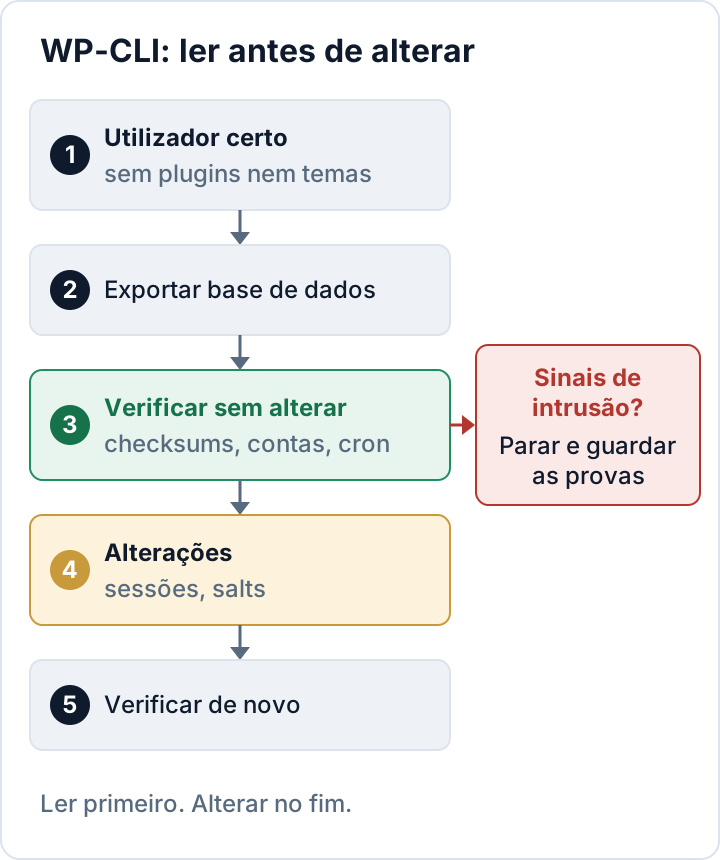
Execute-os por esta ordem:
- Inicie sessão com o utilizador do site, confirme o destino com
wp option get homee use as flags de skip. - Exporte a base de dados para fora da raiz web.
- Execute todas as verificações só de leitura e guarde o resultado num ficheiro.
- Faça as alterações: apague palavras-passe de aplicação obsoletas, termine sessões e mude os salts em último lugar.
- Volte a executar as verificações só de leitura e compare os resultados.
Se guardar sempre o resultado com data, esta rotina regular serve também como evidência do processo de testar, apreciar e avaliar regularmente as medidas de segurança que o artigo 32.º, n.º 1, alínea d), do RGPD exige.
Se o passo 3 mostrar sinais de intrusão, pare de fazer alterações. Guarde o resultado, a exportação e os registos (logs) como prova e siga o nosso plano de remoção de malware no WordPress. Peça ajuda ao seu programador, ao seu fornecedor de alojamento ou a um profissional independente.
Estas verificações têm também limites. Não detetam spam injetado no conteúdo dos artigos ou nas opções, ficheiros maliciosos fora do core e dos plugins alojados no WordPress.org (por exemplo em uploads, temas ou plugins premium), nem backdoors ao nível do servidor, como um auto_prepend_file do PHP ou outro site comprometido na mesma conta.
Se preferir ver verificações semelhantes no painel de administração, o plugin gratuito Security Audit & Compliance, de secaudit.eu, faz a verificação dos checksums do core e procura administradores ocultos e eventos de cron suspeitos.
FAQ
Preciso de root para instalar ou executar o WP-CLI?
Não. O WP-CLI corre com o utilizador do site, e muitos fornecedores de alojamento já o têm instalado. Executá-lo como root é precisamente o que esta página desaconselha.
É seguro executar o WP-CLI num site comprometido?
É mais seguro se acrescentar --skip-plugins --skip-themes e começar por comandos só de leitura. Parte do código do site continua a ser executada, por isso guarde as provas antes de alterar seja o que for.
Porque falha o plugin verify-checksums no meu plugin premium?
O WordPress.org só publica checksums dos plugins que aloja. Um plugin premium não pode ser verificado desta forma, e esse aviso, por si só, não indica comprometimento.
Verifique o seu site
O Security Audit & Compliance é o plugin WordPress da secaudit.eu: procura malware, spam oculto, ficheiros do núcleo alterados e código vulnerável, e associa as conclusões ao art. 32.º do RGPD, ao art. 21.º da NIS2 e ao OWASP Top 10.
Ver o que o plugin verifica