Seguridad de temas de WordPress: obsoletos y plugins incluidos
Seguridad de temas de WordPress: localice temas premium obsoletos y plugins incluidos que no se actualizan, y decida si actualizar, renovar, sustituir o eliminar.
También en: English Deutsch Français Italiano Polski Português Türkçe
Un tema premium que compró hace años y por el que dejó de pagar suele ser el código peor mantenido de su sitio. La seguridad de los temas de WordPress no depende solo de los archivos del tema. Depende también del slider, del maquetador visual y de los complementos que venían en el mismo zip, y ninguno de ellos avisa cuando se queda atrás.
Un caso típico: una web corporativa usa un tema multipropósito comprado en un marketplace hacia 2019. La licencia de soporte caducó hace mucho. El escritorio no muestra ningún aviso de actualización, así que todo parece en orden. Pero el tema sigue trayendo las versiones del slider y del maquetador de aquel año, y nadie las ha tocado desde entonces.
Patchstack es un proveedor de seguridad, así que conviene tratar sus cifras como datos de un proveedor. Su informe State of WordPress Security in 2026 concluye que el 9 % de las nuevas vulnerabilidades del ecosistema WordPress en 2025 estaban en temas. Esa cifra se queda corta para el riesgo real de los temas, porque los sliders y maquetadores incluidos son plugins: sus vulnerabilidades cuentan en la cuota de los plugins, no en la de los temas. Para las cifras globales y la parte de los plugins, consulte nuestra guía sobre plugins de WordPress vulnerables.
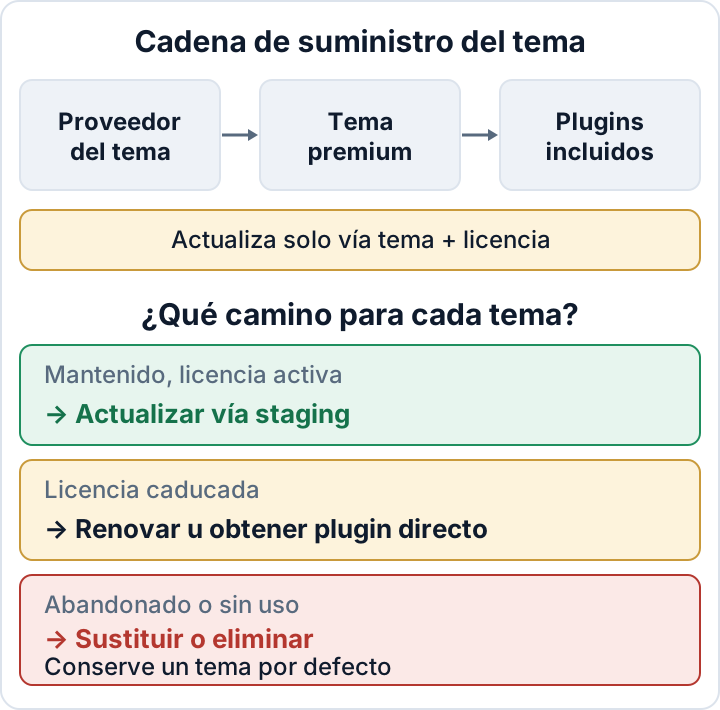
Por qué los plugins incluidos se quedan atascados: el tema es su único canal de actualización
Los plugins incluidos u «obligatorios» se instalan desde archivos zip que van dentro del tema. La mayoría de los temas le guía por una pantalla como Apariencia > Instalar plugins justo después de activarlos. Usted pulsa una vez y, desde ese momento, esos plugins están en su sitio.
La mayoría de los plugins incluidos no recibe actualizaciones desde WordPress.org. Muchos tienen además su propia comprobación de licencia, que espera una clave distinta que usted nunca tuvo, porque el proveedor del tema compró una licencia conjunta. En la práctica solo se actualizan cuando el proveedor publica una nueva versión del tema con copias más recientes dentro, y únicamente si su licencia del tema sigue activa.
El resultado es que el sitio puede indicar «todo está actualizado» mientras el maquetador va varias versiones mayores por detrás. Las actualizaciones automáticas de plugins y temas forman parte del núcleo desde WordPress 5.5, pero solo funcionan con componentes que tienen una fuente de actualización. Si esa fuente no existe, las actualizaciones automáticas no hacen nada con ese componente.
Haga inventario de sus temas y de los plugins que venían con ellos
Empiece por una lista. En el escritorio, abra Apariencia > Temas y Plugins > Plugins instalados. Si tiene acceso por SSH, WP-CLI ofrece una vista más limpia:
wp theme list --fields=name,status,version,update
wp plugin list --fields=name,status,version,update,update_version
La lista de temas muestra el tema activo, el tema padre si usa un tema hijo y todos los temas inactivos que siguen en el servidor. En una instalación multisitio, revise también Administración de la red > Temas. Un tema habilitado para toda la red pero activo en ningún sitio sigue siendo código instalado.
Para detectar plugins incluidos en la lista de plugins, busque estas señales:
- El autor o la URL del plugin apunta al proveedor del tema o a su web de demostración.
- La pantalla de plugins no muestra un enlace «Ver detalles» que abra una descripción de WordPress.org.
- En WP-CLI, la columna de actualización indica
none, ounavailablecuando existe una actualización que no se puede descargar sin licencia. - El nombre del plugin coincide con uno de los que aparecen en la pantalla Instalar plugins del tema.
Anote cada elemento en una tabla sencilla. El proceso general de inventario de plugins se explica en el artículo sobre plugins. Para los temas bastan estas columnas:
| Elemento | Versión | Origen | Licencia | Última actualización del proveedor |
|---|---|---|---|---|
| Tema padre | 4.2.1 | Marketplace | Caducada | ? |
| Maquetador visual | 5.x | Incluido | Solo con el tema | ? |
| Slider | 6.x | Incluido | Ninguna | ? |
Compruebe la última actualización y el registro de cambios antes de decidir
A continuación, averigüe si alguien sigue manteniendo el tema. Mire la página del tema en el marketplace, que suele mostrar la fecha de la «última actualización». Después consulte la documentación del proveedor, que a menudo incluye un registro de cambios. Muchos temas traen también un changelog.txt o un readme.txt en su propia carpeta dentro de wp-content/themes/.
Al leer el registro de cambios, fíjese en cuatro cosas:
- La fecha de la última versión.
- Si se indican las versiones de los plugins incluidos y si coinciden con las versiones actuales de los respectivos proveedores.
- Si se mencionan correcciones de seguridad.
- Si el tema sigue declarando compatibilidad con las versiones actuales de WordPress y PHP.
Lo de PHP importa más de lo que parece. Un tema que falla con versiones nuevas de PHP puede mantener a todo un servidor en una versión antigua, y las versiones antiguas de PHP dejan de recibir correcciones de seguridad. Las vulnerabilidades PHP2Shell mostraron con qué rapidez una versión obsoleta de PHP puede convertirse en un problema urgente.
Aplique esta regla: si lleva mucho tiempo sin publicarse una versión y el proveedor no responde a una consulta de soporte, considere el tema abandonado. No es lo mismo un tema con un foro activo y correcciones recientes que otro cuya última entrada del registro menciona una versión de WordPress de hace años.
Actualizar, renovar o sustituir: decidir tema por tema
Mantenido y con licencia activa. Actualice primero en una copia de pruebas (staging). Recorra las páginas creadas con el maquetador y después actualice el sitio en producción. Luego vuelva a comprobar las versiones de los plugins incluidos, porque algunos temas solo ofrecen las copias nuevas en su pantalla Instalar plugins y no las aplican automáticamente.
Mantenido, pero con la licencia caducada. Renueve la licencia, porque es la licencia lo que le da el canal de actualización. La alternativa es comprar o activar directamente, en su propio proveedor, la versión independiente actual de un plugin incluido, siempre que la licencia de ese proveedor lo permita. Así el plugin deja de depender del tema para recibir actualizaciones.
Abandonado. Planifique la sustitución por un tema mantenido, o por un tema de bloques si sus diseños son lo bastante sencillos. Trátelo como un proyecto, no como un arreglo rápido. Los diseños del maquetador y los shortcodes del tema suelen tener que rehacerse, y eso exige tiempo de diseño y de pruebas.
No utilice temas «nulled» ni copias de «clubes GPL» de origen desconocido para esquivar una licencia caducada. No tienen un canal de actualización fiable, y las copias modificadas son una vía conocida para introducir código malicioso en un sitio. El artículo sobre plugins trata el software «nulled» con más detalle.
Use un tema hijo para que las actualizaciones sigan siendo posibles
Mucha gente deja de actualizar porque alguien editó en su día el tema padre directamente. Cada actualización sobrescribe esas ediciones, y la opción segura empieza a parecer la arriesgada. Un tema hijo lo evita, ya que guarda sus cambios en una carpeta aparte.
Un tema hijo mínimo necesita una carpeta como wp-content/themes/example-child/ con dos archivos. En style.css, la línea Template: debe coincidir exactamente con el nombre de la carpeta del tema padre:
/*
Theme Name: Example Child
Template: example
*/
En functions.php, cargue la hoja de estilos del tema padre:
<?php
add_action( 'wp_enqueue_scripts', function () {
    wp_enqueue_style( 'example-parent', get_template_directory_uri() . '/style.css' );
} );
Algunos temas padre ya cargan su propia hoja de estilos. En ese caso solo hace falta encolar el CSS del tema hijo, así que consulte antes la documentación del tema padre.
Ponga en el tema hijo las sobrescrituras de plantillas y el CSS. El código que necesite con independencia del tema, como un tipo de contenido personalizado o un ajuste de seguimiento, pertenece a un pequeño plugin específico del sitio. Así sobrevivirá a un futuro cambio de tema.
Puede que ya haya ediciones directas antiguas en el tema padre. Antes de actualizar, compare su tema padre con una copia nueva del proveedor, por ejemplo con diff -rq example/ example-fresh/, y traslade al tema hijo todo lo que merezca conservarse. Hágalo en el entorno de pruebas.
Añadir [DISALLOW_FILE_EDIT](post:file-editor) a wp-config.php elimina los editores de archivos del escritorio, de modo que nadie pueda hacer nuevas ediciones rápidas desde ahí.
Elimine los temas que no use, pero conserve uno por defecto como respaldo
Desactivar un tema o un plugin no lo elimina. Sus archivos siguen en el servidor, y los archivos PHP que contienen todavía pueden solicitarse directamente por web. Un tema inactivo o un plugin incluido con una vulnerabilidad conocida sigue pudiendo ser atacado.
Elimine lo que no use. En el escritorio, vaya a Apariencia > Temas, haga clic en el tema, abra Detalles del tema y pulse Eliminar. Con WP-CLI:
wp theme delete oldtheme
wp plugin delete old-slider
Conserve exactamente un tema por defecto actual, como el último de la serie Twenty Twenty, como respaldo para diagnosticar problemas, y manténgalo actualizado. No elimine el tema padre de un tema hijo activo, porque el hijo lo necesita para funcionar.
Eliminar un tema borra su código. No limpia un sitio que ya esté comprometido.
Tras sustituir un tema antiguo: busque restos
Es posible que un tema antiguo y vulnerable ya se haya usado para entrar en el sitio. Busque archivos PHP inesperados en wp-content/uploads; la guía sobre web shells incluye comandos seguros para ello. Después verifique las sumas de comprobación del núcleo de WordPress para detectar archivos del núcleo modificados.
La comprobación de sumas del núcleo no cubre los temas en absoluto, y wp plugin verify-checksums solo funciona con plugins alojados en WordPress.org, así que tampoco cubre los plugins incluidos. Para los temas que conserve, compare los archivos instalados con una descarga nueva del proveedor, con el mismo método de diff de antes.
El plugin gratuito Security Audit & Compliance de secaudit.eu señala plugins, temas y núcleo desactualizados. Una vez activadas sus comprobaciones de vulnerabilidades, compara las versiones instaladas con la base de datos de vulnerabilidades de secaudit.eu en el propio sitio. Su análisis de integridad de archivos registra una línea base e informa después de los archivos modificados. Un resultado limpio es una prueba útil, pero no demuestra que el sitio esté limpio.
El siguiente paso más práctico es ejecutar hoy wp theme list y wp plugin list. Marque todo elemento cuya columna de actualización diga none y busque cuál fue su última versión publicada por el proveedor.
Preguntas frecuentes
¿Es más seguro un tema del directorio de WordPress.org que uno premium?
Tiene un canal de actualización público, de modo que las correcciones le llegan mediante los avisos normales y las actualizaciones automáticas. Aun así, la calidad del código varía de un tema a otro. Compruebe su última actualización y la actividad de soporte antes de confiar en él.
¿Puedo actualizar yo mismo un plugin incluido sin actualizar el tema?
A veces. Si el proveedor del plugin vende o emite una licencia independiente, puede instalar la versión independiente actual. Pruébela primero en el entorno de pruebas, porque el tema podría depender de una versión anterior del plugin.
¿Eliminar un tema antiguo borra mi contenido?
No. Las entradas, las páginas y los archivos multimedia permanecen en la base de datos. Sin embargo, los shortcodes propios del tema y los diseños del maquetador pueden romperse y mostrar código en bruto o secciones vacías. Cambie de tema primero en el entorno de pruebas y revise sus páginas clave.
Compruebe su propio sitio
Security Audit & Compliance es el plugin de WordPress de secaudit.eu: busca malware, spam oculto, archivos del núcleo modificados y código vulnerable, y relaciona sus hallazgos con el art. 32 del RGPD, el art. 21 de NIS2 y el OWASP Top 10.
Ver qué comprueba el plugin