Bezpieczeństwo motywów WordPress: nieaktualne motywy i wtyczki
Bezpieczeństwo motywów WordPress: przestarzałe motywy premium i dołączone wtyczki bez aktualizacji. Zdecyduj: aktualizacja, odnowienie licencji, wymiana lub usunięcie.
Także po: English Deutsch Français Español Italiano Português Türkçe
Motyw premium kupiony kilka lat temu, za którego wsparcie nikt już nie płaci, bywa najsłabiej utrzymywanym kodem w całej witrynie. Bezpieczeństwo motywów WordPress to nie tylko pliki samego motywu. To także slider, page builder i dodatki, które trafiły na serwer w tym samym archiwum zip, a żaden z nich nie ostrzeże, że zostaje w tyle.
Typowa sytuacja wygląda tak. Strona firmowa działa na uniwersalnym motywie kupionym na marketplace około 2019 roku. Licencja na wsparcie dawno wygasła. W panelu nie ma żadnej informacji o aktualizacji, więc wszystko wygląda w porządku. Tymczasem motyw nadal zawiera wersje slidera i page buildera z tamtego roku, których od tego czasu nikt nie ruszał.
Patchstack to dostawca rozwiązań bezpieczeństwa, więc jego liczby należy traktować jako dane dostawcy. W raporcie State of WordPress Security in 2026 firma podaje, że 9% nowych podatności w ekosystemie WordPressa w 2025 roku dotyczyło motywów. Ta liczba zaniża ryzyko związane z motywami, bo dołączone slidery i buildery to wtyczki. Ich podatności trafiają do statystyk wtyczek, a nie motywów. Ogólne liczby i stronę wtyczek opisujemy w naszym poradniku o podatnych wtyczkach WordPress.
Dlaczego dołączone wtyczki utykają: motyw to ich jedyny kanał aktualizacji
Dołączone, czyli „wymagane”, wtyczki instalują się z plików zip ukrytych w motywie. Większość motywów zaraz po aktywacji prowadzi do ekranu w rodzaju Wygląd > Instalacja wtyczek. Wystarczy raz kliknąć dalej i od tej chwili wtyczki są już w witrynie.
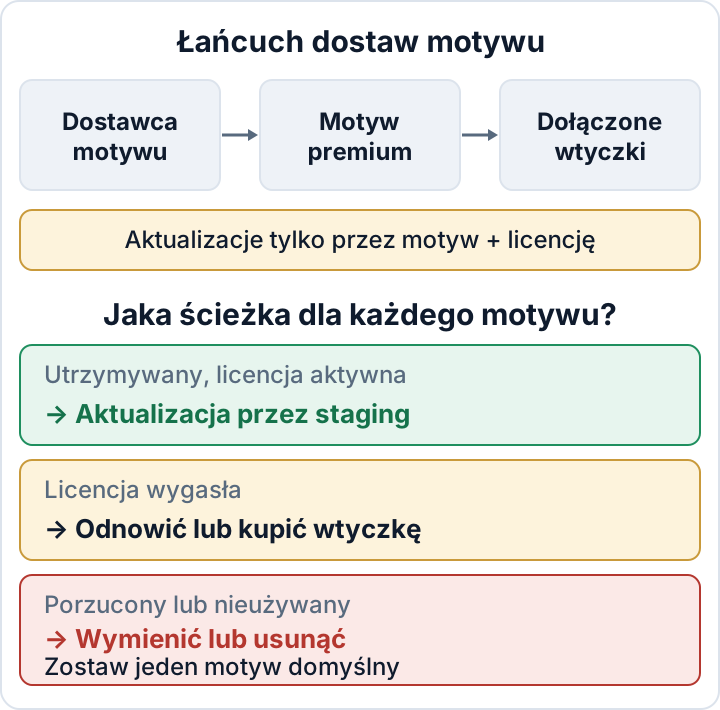
Większość takich wtyczek nie dostaje aktualizacji z WordPress.org. Wiele ma też własną kontrolę licencji, która oczekuje osobnego klucza. Takiego klucza Państwo nigdy nie mieli, bo dostawca motywu kupił licencję zbiorczą. W praktyce wtyczki te aktualizują się tylko wtedy, gdy dostawca wyda nową wersję motywu z nowszymi kopiami w środku, i tylko jeśli licencja motywu jest nadal aktywna.
W efekcie witryna może raportować „wszystko jest aktualne”, a page builder jest o kilka wersji głównych do tyłu. Automatyczne aktualizacje wtyczek i motywów są w rdzeniu od WordPressa 5.5, ale działają tylko dla komponentów, które mają źródło aktualizacji. Gdy go brakuje, automatyczne aktualizacje nic w tym komponencie nie zmienią.
Inwentaryzacja motywów i wtyczek, które z nimi przyszły
Zacznij od listy. W panelu otwórz Wygląd > Motywy oraz Wtyczki > Zainstalowane wtyczki. Jeśli masz dostęp przez SSH, czytelniejszy obraz da WP-CLI:
wp theme list --fields=name,status,version,update
wp plugin list --fields=name,status,version,update,update_version
Lista motywów pokaże aktywny motyw, motyw nadrzędny (jeśli używasz motywu potomnego) oraz każdy nieaktywny motyw, który nadal leży na serwerze. W sieci witryn (multisite) sprawdź też Panel administracyjny sieci > Motywy. Motyw włączony w sieci, ale nieaktywny na żadnej witrynie, to wciąż zainstalowany kod.
Dołączone wtyczki na liście wtyczek rozpoznasz po kilku sygnałach:
- Autor lub adres wtyczki (Plugin URI) wskazuje na dostawcę motywu albo na jego stronę demonstracyjną.
- Na ekranie wtyczek nie ma odnośnika „Wyświetl szczegóły”, który otwierałby opis z WordPress.org.
- W WP-CLI kolumna aktualizacji pokazuje
none, albounavailable, gdy aktualizacja istnieje, ale nie da się jej pobrać bez licencji. - Nazwa wtyczki zgadza się z jedną z tych, które widnieją na ekranie instalacji wtyczek w motywie.
Każdą pozycję zapisz w prostej tabeli. Ogólny proces inwentaryzacji wtyczek opisuje artykuł o wtyczkach. Dla motywów wystarczą takie kolumny:
| Pozycja | Wersja | Źródło | Licencja | Ostatnia aktualizacja dostawcy |
|---|---|---|---|---|
| Motyw nadrzędny | 4.2.1 | Marketplace | Wygasła | ? |
| Page builder | 5.x | W pakiecie | Tylko przez motyw | ? |
| Slider | 6.x | W pakiecie | Brak | ? |
Sprawdź ostatnią aktualizację i changelog, zanim zdecydujesz
Następny krok to ustalenie, czy ktokolwiek jeszcze utrzymuje motyw. Zajrzyj na stronę motywu w marketplace, gdzie zwykle widać datę ostatniej aktualizacji. Potem otwórz dokumentację dostawcy, która często zawiera changelog. Wiele motywów ma też plik changelog.txt lub readme.txt we własnym katalogu w wp-content/themes/.
Czytając changelog, zwróć uwagę na cztery rzeczy:
- datę ostatniego wydania,
- czy podano wersje dołączonych wtyczek i czy odpowiadają one aktualnym wydaniom od ich własnych producentów,
- czy wspomniano o poprawkach bezpieczeństwa,
- czy motyw nadal deklaruje obsługę aktualnych wersji WordPressa i PHP.
Kwestia PHP jest ważniejsza, niż się wydaje. Motyw, który przestaje działać na nowszych wersjach PHP, potrafi zatrzymać cały serwer na starym wydaniu, a stare wersje PHP nie dostają już poprawek bezpieczeństwa. Luki PHP2Shell pokazały, jak szybko przestarzałe PHP może stać się pilnym problemem.
Przyjmij prostą zasadę: jeśli od dawna nie było wydania, a dostawca nie odpowiada na pytania do wsparcia, traktuj motyw jako porzucony. Motyw z aktywnym forum i świeżymi poprawkami to inna sytuacja niż motyw, którego ostatni wpis w changelogu wspomina wersję WordPressa sprzed lat.
Aktualizacja, odnowienie czy wymiana: decyzja dla każdego motywu
Utrzymywany, licencja aktywna. Najpierw zaktualizuj kopię w środowisku testowym (staging). Przejrzyj strony zbudowane page builderem, a dopiero potem zaktualizuj witrynę produkcyjną. Po wszystkim ponownie sprawdź wersje dołączonych wtyczek, bo niektóre motywy tylko udostępniają nowe kopie na swoim ekranie instalacji wtyczek i nie stosują ich automatycznie.
Utrzymywany, licencja wygasła. Odnów licencję, bo to ona daje kanał aktualizacji. Alternatywa: kupić lub aktywować aktualną samodzielną wersję dołączonej wtyczki bezpośrednio u jej producenta, o ile pozwala na to jego licencja. Wtedy wtyczka przestaje zależeć od motywu w kwestii aktualizacji.
Porzucony. Zaplanuj wymianę na utrzymywany motyw albo na motyw blokowy, jeśli układy są dostatecznie proste. Potraktuj to jako projekt, a nie szybką poprawkę. Układy z buildera i shortcode'y motywu zwykle trzeba odtworzyć, co wymaga czasu na projekt i testy.
Nie sięgaj po motywy „nulled” ani kopie z „klubów GPL” o nieznanym pochodzeniu, żeby obejść wygasłą licencję. Nie mają wiarygodnego kanału aktualizacji, a zmodyfikowane kopie to znany sposób na wprowadzenie złośliwego kodu do witryny. Artykuł o wtyczkach opisuje nulled software dokładniej.
Motyw potomny, żeby aktualizacje pozostały możliwe
Wiele osób przestaje aktualizować motyw, bo ktoś kiedyś edytował bezpośrednio motyw nadrzędny. Każda aktualizacja nadpisuje takie zmiany, więc bezpieczna opcja zaczyna wyglądać na ryzykowną. Motyw potomny rozwiązuje ten problem, bo trzyma Państwa zmiany w osobnym katalogu.
Minimalny motyw potomny to katalog, na przykład wp-content/themes/example-child/, z dwoma plikami. W style.css linia Template: musi dokładnie odpowiadać nazwie katalogu motywu nadrzędnego:
/*
Theme Name: Example Child
Template: example
*/
W functions.php załaduj arkusz stylów motywu nadrzędnego:
<?php
add_action( 'wp_enqueue_scripts', function () {
    wp_enqueue_style( 'example-parent', get_template_directory_uri() . '/style.css' );
} );
Niektóre motywy nadrzędne same ładują swój arkusz stylów. Wtedy wystarczy dołączyć CSS motywu potomnego, więc najpierw sprawdź dokumentację motywu nadrzędnego.
Nadpisania szablonów i CSS umieszczaj w motywie potomnym. Kod potrzebny niezależnie od motywu, na przykład własny typ treści albo drobna zmiana w śledzeniu, należy do małej wtyczki przeznaczonej dla konkretnej witryny. Dzięki temu przetrwa przyszłą wymianę motywu.
Dawne bezpośrednie edycje mogą już siedzieć w motywie nadrzędnym. Przed aktualizacją porównaj swój motyw nadrzędny ze świeżą kopią od dostawcy, na przykład poleceniem diff -rq example/ example-fresh/, i przenieś do motywu potomnego wszystko, co warto zachować. Zrób to na środowisku testowym.
Dodanie [DISALLOW_FILE_EDIT](post:file-editor) do wp-config.php usuwa edytory plików z panelu, więc nikt nie wprowadzi tam nowych szybkich poprawek.
Usuń nieużywane motywy, ale zostaw jeden domyślny jako zapas
Dezaktywacja motywu lub wtyczki ich nie usuwa. Pliki zostają na serwerze, a pliki PHP w ich wnętrzu można nadal wywołać bezpośrednio przez WWW. Nieaktywny motyw albo dołączona wtyczka ze znaną luką wciąż może zostać zaatakowana.
Usuń to, czego nie używasz. W panelu wejdź w Wygląd > Motywy, kliknij motyw, otwórz Szczegóły motywu i wybierz Usuń. W WP-CLI:
wp theme delete oldtheme
wp plugin delete old-slider
Zostaw dokładnie jeden aktualny motyw domyślny, na przykład najnowszy z serii Twenty…, jako zapas do diagnozowania problemów, i aktualizuj go. Nie usuwaj motywu nadrzędnego aktywnego motywu potomnego, bo ten bez niego nie działa.
Usunięcie motywu usuwa jego kod. Nie czyści witryny, która została już przejęta.
Po wymianie starego motywu: poszukaj pozostałości
Stary, podatny motyw mógł już posłużyć do włamania. Poszukaj nieoczekiwanych plików PHP w wp-content/uploads; poradnik o web shellach zawiera bezpieczne polecenia do tego celu. Następnie zweryfikuj sumy kontrolne rdzenia WordPressa, by znaleźć zmodyfikowane pliki rdzenia.
Sprawdzenie sum kontrolnych rdzenia w ogóle nie obejmuje motywów, a wp plugin verify-checksums działa tylko dla wtyczek z WordPress.org, więc dołączone wtyczki także zostają poza zakresem. W przypadku motywów, które zostają, porównaj zainstalowane pliki ze świeżo pobraną kopią od dostawcy, stosując to samo podejście z diff co wyżej.
Darmowa wtyczka Security Audit & Compliance od secaudit.eu oznacza nieaktualne wtyczki, motywy i rdzeń. Po włączeniu kontroli podatności porównuje zainstalowane wersje z bazą podatności secaudit.eu bezpośrednio w witrynie. Skan integralności plików zapisuje stan wyjściowy, a później zgłasza zmienione pliki. Czysty wynik to użyteczna wskazówka, ale nie dowód, że witryna jest czysta.
Najbardziej praktyczny następny krok: uruchom dziś wp theme list i wp plugin list. Zaznacz każdą pozycję, której kolumna aktualizacji pokazuje none, i sprawdź datę jej ostatniego wydania od dostawcy.
FAQ
Czy motyw z katalogu WordPress.org jest bezpieczniejszy niż premium?
Ma publiczny kanał aktualizacji, więc poprawki docierają do Państwa przez zwykłe powiadomienia i automatyczne aktualizacje. Jakość kodu nadal bywa różna w zależności od motywu. Zanim zaczniesz na nim polegać, sprawdź datę ostatniej aktualizacji i aktywność wsparcia.
Czy mogę sam zaktualizować dołączoną wtyczkę bez aktualizowania motywu?
Czasem tak. Jeśli producent wtyczki sprzedaje lub wydaje osobną licencję, można zainstalować aktualną wersję samodzielną. Najpierw przetestuj ją na środowisku testowym, bo motyw może zakładać starszą wersję wtyczki.
Czy usunięcie starego motywu skasuje moje treści?
Nie. Wpisy, strony i media zostają w bazie danych. Shortcode'y specyficzne dla motywu i układy z page buildera mogą jednak przestać działać i pokazywać surowy kod albo puste sekcje. Zmień motyw najpierw na środowisku testowym i sprawdź kluczowe strony.
Sprawdź swoją stronę
Security Audit & Compliance to wtyczka WordPress od secaudit.eu: wyszukuje złośliwe oprogramowanie, ukryty spam, zmienione pliki rdzenia i podatny kod oraz przypisuje wyniki do art. 32 RODO, art. 21 NIS2 i OWASP Top 10.
Zobacz, co sprawdza wtyczka