WordPress-Theme-Sicherheit: veraltete Themes und Bundle-Plugins
WordPress-Theme-Sicherheit: veraltete Premium-Themes und mitgelieferte Plugins ohne Updates finden – dann aktualisieren, verlängern, ersetzen oder löschen.
Auch auf: English Français Español Italiano Polski Português Türkçe
Ein Premium-Theme, das Sie vor Jahren gekauft und dessen Lizenz Sie nie verlängert haben, ist oft der am schlechtesten gepflegte Code auf Ihrer Website. Bei der WordPress-Theme-Sicherheit geht es deshalb nicht nur um die Theme-Dateien selbst. Genauso zählen Slider, Page Builder und Add-ons, die im selben ZIP-Archiv mitgeliefert wurden. Keines davon meldet sich, wenn es veraltet.
Ein typischer Fall: Die Website eines Unternehmens läuft mit einem Multipurpose-Theme, das um 2019 auf einem Marketplace gekauft wurde. Die Support-Lizenz ist längst abgelaufen. Im Dashboard erscheint kein Update-Hinweis, also sieht alles in Ordnung aus. Tatsächlich bringt das Theme noch immer die Slider- und Page-Builder-Versionen aus diesem Jahr mit, und seitdem hat sie niemand angefasst.
Patchstack ist ein Anbieter von Sicherheitslösungen; die Zahlen sind also Herstellerdaten. Laut dem Bericht State of WordPress Security in 2026 betrafen 9 % der neuen Schwachstellen im WordPress-Ökosystem im Jahr 2025 Themes. Diese Zahl unterschätzt das Theme-Risiko, denn mitgelieferte Slider und Builder sind Plugins. Ihre Schwachstellen fließen in den Plugin-Anteil ein, nicht in den Theme-Anteil. Die Gesamtzahlen und die Plugin-Seite finden Sie in unserem Leitfaden zu verwundbaren WordPress-Plugins.
Warum mitgelieferte Plugins hängen bleiben: Das Theme ist ihr einziger Update-Kanal
Mitgelieferte oder „erforderliche“ Plugins werden aus ZIP-Dateien installiert, die im Theme liegen. Die meisten Themes führen Sie direkt nach der Aktivierung über einen Bildschirm wie Design > Plugins installieren. Einmal durchgeklickt, sind diese Plugins dauerhaft auf Ihrer Website.
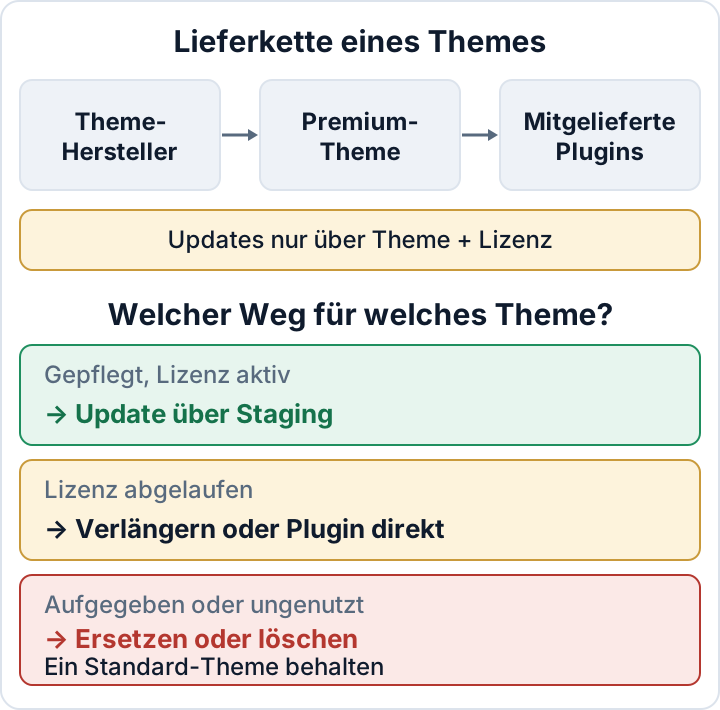
Von WordPress.org bekommen die meisten dieser Plugins keine Updates. Viele haben außerdem eine eigene Lizenzprüfung, die einen separaten Schlüssel erwartet. Den hatten Sie nie, weil der Theme-Hersteller eine Bundle-Lizenz gekauft hat. In der Praxis werden sie also nur aktualisiert, wenn der Theme-Hersteller eine neue Theme-Version mit neueren Kopien ausliefert – und nur, solange Ihre Theme-Lizenz aktiv ist.
Die Folge: Die Website meldet „Alles ist aktuell“, während der Page Builder mehrere Hauptversionen hinterherhinkt. Automatische Updates für Plugins und Themes gibt es zwar seit WordPress 5.5 im Core, sie greifen aber nur bei Komponenten mit einer Update-Quelle. Fehlt diese, bewirken automatische Updates für die betreffende Komponente nichts.
Bestandsaufnahme: Themes und die Plugins, die mit ihnen kamen
Fangen Sie mit einer Liste an. Im Dashboard öffnen Sie Design > Themes und Plugins > Installierte Plugins. Mit SSH-Zugang liefert WP-CLI eine übersichtlichere Ansicht:
wp theme list --fields=name,status,version,update
wp plugin list --fields=name,status,version,update,update_version
Die Theme-Liste zeigt das aktive Theme, ein Parent-Theme, falls Sie ein Child-Theme nutzen, und jedes inaktive Theme, das noch auf dem Server liegt. Bei Multisite prüfen Sie zusätzlich Netzwerkverwaltung > Themes. Ein Theme, das im Netzwerk freigegeben, aber auf keiner Website aktiv ist, bleibt installierter Code.
Mitgelieferte Plugins erkennen Sie in der Plugin-Liste an diesen Merkmalen:
- Autor oder Plugin-URI verweisen auf den Theme-Hersteller oder die Demo-Website des Themes.
- Auf der Plugin-Seite fehlt der Link „Details ansehen“, der eine Beschreibung von WordPress.org öffnet.
- In WP-CLI steht in der Spalte update
none– oderunavailable, wenn es zwar ein Update gibt, es sich ohne Lizenz aber nicht herunterladen lässt. - Der Plugin-Name taucht auf dem Bildschirm „Plugins installieren“ des Themes auf.
Halten Sie jedes Element in einer kleinen Tabelle fest. Die allgemeine Plugin-Bestandsaufnahme beschreibt der Plugin-Artikel. Für Themes reichen diese Spalten:
| Element | Version | Quelle | Lizenz | Letztes Hersteller-Update |
|---|---|---|---|---|
| Parent-Theme | 4.2.1 | Marketplace | Abgelaufen | ? |
| Page Builder | 5.x | Mitgeliefert | Nur über Theme | ? |
| Slider | 6.x | Mitgeliefert | Keine | ? |
Letztes Update und Changelog prüfen, bevor Sie entscheiden
Als Nächstes klären Sie, ob das Theme überhaupt noch gepflegt wird. Sehen Sie sich die Theme-Seite auf dem Marketplace an; dort steht meist ein Datum für das letzte Update. Danach lohnt ein Blick in die Dokumentation des Herstellers, die häufig einen Changelog enthält. Viele Themes legen außerdem eine changelog.txt oder readme.txt in ihren eigenen Ordner unter wp-content/themes/.
Im Changelog achten Sie auf vier Punkte:
- Das Datum der letzten Version.
- Ob die Versionen der mitgelieferten Plugins aufgeführt sind und ob sie den aktuellen Versionen der jeweiligen Plugin-Hersteller entsprechen.
- Ob Sicherheitskorrekturen erwähnt werden.
- Ob das Theme noch Unterstützung für aktuelle WordPress- und PHP-Versionen angibt.
Der PHP-Punkt wiegt schwerer, als es scheint. Ein Theme, das unter neueren PHP-Versionen nicht läuft, kann einen ganzen Server auf einer alten PHP-Version festhalten – und alte PHP-Versionen bekommen irgendwann keine Sicherheitsupdates mehr. Die PHP2Shell-Lücken haben gezeigt, wie schnell eine veraltete PHP-Version zum dringenden Problem wird.
Als Faustregel gilt: Gab es lange keine neue Version und beantwortet der Hersteller keine Support-Anfrage, behandeln Sie das Theme als aufgegeben. Ein Theme mit aktivem Forum und aktuellen Korrekturen ist etwas völlig anderes als eines, dessen letzter Changelog-Eintrag eine WordPress-Version von vor Jahren nennt.
Aktualisieren, verlängern oder ersetzen: Entscheidung pro Theme
Gepflegt, Lizenz aktiv. Aktualisieren Sie zuerst auf einer Staging-Kopie. Klicken Sie die Seiten durch, die mit dem Page Builder gebaut wurden, und aktualisieren Sie dann die Live-Website. Prüfen Sie anschließend erneut die Versionen der mitgelieferten Plugins: Manche Themes bieten die neuen Plugin-Kopien nur auf ihrem Bildschirm „Plugins installieren“ an und spielen sie nicht automatisch ein.
Gepflegt, Lizenz abgelaufen. Verlängern Sie die Lizenz, denn erst sie gibt Ihnen den Update-Kanal. Alternativ kaufen oder aktivieren Sie die aktuelle eigenständige Version eines mitgelieferten Plugins direkt beim Plugin-Hersteller, sofern dessen Lizenz das erlaubt. Dann hängt das Plugin für seine Updates nicht mehr am Theme.
Aufgegeben. Planen Sie den Umstieg auf ein gepflegtes Theme oder, bei ausreichend einfachen Layouts, auf ein Block-Theme. Kalkulieren Sie das als Projekt, nicht als schnelle Korrektur. Builder-Layouts und Theme-Shortcodes müssen meist neu aufgebaut werden, und das kostet Zeit für Gestaltung und Tests.
Greifen Sie nicht zu Nulled-Themes oder Kopien aus „GPL-Clubs“ unbekannter Herkunft, um eine abgelaufene Lizenz zu umgehen. Sie haben keinen vertrauenswürdigen Update-Kanal, und manipulierte Kopien sind ein bekannter Weg, Schadcode auf eine Website zu schleusen. Mehr zu Nulled-Software steht im Plugin-Artikel.
Mit einem Child-Theme bleiben Updates möglich
Viele hören mit dem Aktualisieren auf, weil irgendwann jemand das Parent-Theme direkt bearbeitet hat. Jedes Update überschreibt diese Änderungen, und plötzlich wirkt die sichere Option wie die riskante. Ein Child-Theme löst das, indem es Ihre Anpassungen in einem eigenen Ordner ablegt.
Ein minimales Child-Theme braucht einen Ordner wie wp-content/themes/example-child/ mit zwei Dateien. In der style.css muss die Zeile Template: exakt dem Ordnernamen des Parent-Themes entsprechen:
/*
Theme Name: Example Child
Template: example
*/
In der functions.php laden Sie das Stylesheet des Parent-Themes:
<?php
add_action( 'wp_enqueue_scripts', function () {
    wp_enqueue_style( 'example-parent', get_template_directory_uri() . '/style.css' );
} );
Manche Parent-Themes laden ihr Stylesheet bereits selbst. Dann müssen Sie nur das CSS des Child-Themes einbinden – werfen Sie also vorher einen Blick in die Dokumentation des Parent-Themes.
Template-Überschreibungen und CSS gehören ins Child-Theme. Code, den Sie unabhängig vom Theme brauchen, etwa einen eigenen Beitragstyp oder eine Anpassung am Tracking, gehört in ein kleines website-spezifisches Plugin. So übersteht er auch einen späteren Theme-Wechsel.
Alte Direktänderungen stecken womöglich schon im Parent-Theme. Vergleichen Sie es vor dem Update mit einer frischen Kopie vom Hersteller, zum Beispiel mit diff -rq example/ example-fresh/, und übernehmen Sie alles, was Sie behalten wollen, ins Child-Theme. Machen Sie das auf Staging.
Wenn Sie [DISALLOW_FILE_EDIT](post:file-editor) in der wp-config.php setzen, verschwinden die Datei-Editoren aus dem Dashboard, und niemand kann dort neue Schnellkorrekturen vornehmen.
Ungenutzte Themes löschen, ein Standard-Theme als Reserve behalten
Ein deaktiviertes Theme oder Plugin ist nicht entfernt. Seine Dateien bleiben auf dem Server, und PHP-Dateien darin lassen sich weiterhin direkt über das Web aufrufen. Ein inaktives Theme oder mitgeliefertes Plugin mit bekannter Lücke bleibt angreifbar.
Löschen Sie, was Sie nicht nutzen. Im Dashboard gehen Sie zu Design > Themes, klicken auf das Theme, öffnen die Theme-Details und klicken auf Löschen. Mit WP-CLI:
wp theme delete oldtheme
wp plugin delete old-slider
Behalten Sie genau ein aktuelles Standard-Theme, etwa das neueste Twenty-Theme, als Reserve für die Fehlersuche, und halten Sie es aktuell. Löschen Sie nicht das Parent-Theme eines aktiven Child-Themes – ohne es funktioniert das Child-Theme nicht.
Das Löschen eines Themes entfernt seinen Code. Eine bereits kompromittierte Website wird dadurch nicht sauber.
Nach dem Ersetzen eines alten Themes: nach Überbleibseln suchen
Ein altes, verwundbares Theme kann bereits als Einfallstor gedient haben. Suchen Sie nach unerwarteten PHP-Dateien in wp-content/uploads; sichere Befehle dafür finden Sie im Leitfaden zu Web-Shells. Danach prüfen Sie die Checksummen des WordPress-Core, um veränderte Core-Dateien zu finden.
Die Core-Checksummenprüfung erfasst Themes überhaupt nicht, und wp plugin verify-checksums funktioniert nur für Plugins, die auf WordPress.org gehostet werden – mitgelieferte Plugins sind also ebenfalls nicht abgedeckt. Für die Themes, die Sie behalten, vergleichen Sie die installierten Dateien mit einem frischen Download vom Hersteller, mit demselben diff-Ansatz wie oben.
Das kostenlose Plugin Security Audit & Compliance von secaudit.eu weist auf veraltete Plugins, Themes und Core-Versionen hin. Wenn Sie die Schwachstellenprüfung einschalten, gleicht es die installierten Versionen direkt auf der Website mit der Schwachstellendatenbank von secaudit.eu ab. Die Dateiintegritätsprüfung legt eine Ausgangsbasis an und meldet danach geänderte Dateien. Ein unauffälliges Ergebnis ist ein nützlicher Beleg, beweist aber nicht, dass eine Website sauber ist.
Der sinnvollste nächste Schritt: Führen Sie heute noch wp theme list und wp plugin list aus. Markieren Sie jedes Element, bei dem in der Spalte update none steht, und recherchieren Sie die letzte Version des Herstellers.
FAQ
Ist ein Theme aus dem WordPress.org-Verzeichnis sicherer als ein Premium-Theme?
Es hat einen öffentlichen Update-Kanal, Korrekturen erreichen Sie also über die normalen Update-Hinweise und automatischen Updates. Die Codequalität unterscheidet sich trotzdem von Theme zu Theme. Prüfen Sie das letzte Update und die Support-Aktivität, bevor Sie sich darauf verlassen.
Kann ich ein mitgeliefertes Plugin selbst aktualisieren, ohne das Theme zu aktualisieren?
Manchmal. Wenn der Plugin-Hersteller eine eigene Lizenz verkauft oder vergibt, können Sie die aktuelle eigenständige Version installieren. Testen Sie das zuerst auf Staging, denn das Theme setzt möglicherweise eine ältere Version des Plugins voraus.
Wird beim Löschen eines alten Themes mein Inhalt entfernt?
Nein. Beiträge, Seiten und Medien bleiben in der Datenbank. Theme-spezifische Shortcodes und Page-Builder-Layouts können aber kaputtgehen und dann Rohcode oder leere Bereiche anzeigen. Wechseln Sie das Theme zuerst auf Staging und prüfen Sie Ihre wichtigsten Seiten.
Prüfen Sie Ihre eigene Website
Security Audit & Compliance ist das WordPress-Plugin von secaudit.eu: Es sucht nach Malware, verstecktem Spam, veränderten Kerndateien und unsicherem Code und ordnet seine Befunde DSGVO Art. 32, NIS2 Art. 21 und den OWASP Top 10 zu.
Sehen, was das Plugin prüft