Sicurezza dei temi WordPress: temi obsoleti e plugin inclusi
Sicurezza dei temi WordPress: come trovare temi premium obsoleti e plugin inclusi che non si aggiornano, e decidere se aggiornare, rinnovare, sostituire o eliminare.
Anche in: English Deutsch Français Español Polski Português Türkçe
Un tema premium acquistato anni fa, per il quale non si paga più il rinnovo, è spesso il codice meno manutenuto dell'intero sito. La sicurezza dei temi WordPress non dipende solo dai file del tema: dipende anche dallo slider, dal page builder e dai componenti aggiuntivi arrivati nello stesso file zip, e nessuno di questi segnala quando resta indietro.
Un caso tipico. Il sito di un'azienda usa un tema multiuso acquistato su un marketplace intorno al 2019. La licenza di supporto è scaduta da tempo. La bacheca non mostra alcuna notifica di aggiornamento, quindi tutto sembra in ordine. In realtà il tema continua a includere le versioni di slider e page builder di quell'anno, che da allora nessuno ha più toccato.
Patchstack è un fornitore di servizi di sicurezza: i suoi numeri vanno quindi trattati come dati di parte. Nel report State of WordPress Security in 2026 risulta che il 9% delle nuove vulnerabilità dell'ecosistema WordPress nel 2025 riguardava i temi. Questa cifra sottostima il rischio legato ai temi, perché slider e builder inclusi sono plugin: le loro vulnerabilità finiscono nella quota dei plugin, non in quella dei temi. Per i dati complessivi e per il lato plugin, vedere la nostra guida ai plugin WordPress vulnerabili.
Perché i plugin inclusi restano bloccati: il tema è il loro unico canale di aggiornamento
I plugin inclusi, o «richiesti», vengono installati da file zip contenuti nel tema. La maggior parte dei temi propone una schermata, per esempio Aspetto > Installa plugin, subito dopo l'attivazione. Si clicca una volta e da quel momento quei plugin sono sul sito.
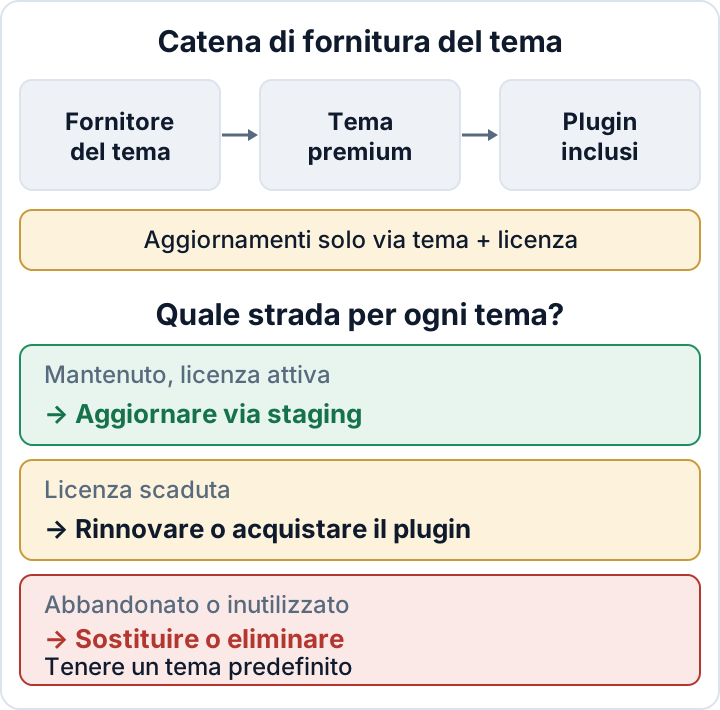
La maggior parte dei plugin inclusi non riceve aggiornamenti da WordPress.org. Molti hanno inoltre un proprio controllo di licenza che richiede una chiave separata, che non è mai stata consegnata perché il fornitore del tema ha acquistato una licenza cumulativa. In pratica si aggiornano solo quando il fornitore pubblica una nuova versione del tema con copie più recenti al suo interno, e solo se la licenza del tema è ancora attiva.
Il risultato è che il sito può dichiarare «tutto aggiornato» mentre il page builder è indietro di diverse versioni principali. Gli aggiornamenti automatici di plugin e temi fanno parte del core dalla versione 5.5 di WordPress, ma funzionano soltanto per i componenti che hanno una fonte di aggiornamento. Se la fonte manca, per quel componente non succede nulla.
Inventario dei temi e dei plugin che li accompagnano
Si parte da un elenco. Nella bacheca, aprire Aspetto > Temi e Plugin > Plugin installati. Con accesso SSH, WP-CLI offre una vista più pulita:
wp theme list --fields=name,status,version,update
wp plugin list --fields=name,status,version,update,update_version
L'elenco dei temi mostra il tema attivo, l'eventuale tema genitore se si usa un tema figlio e ogni tema inattivo ancora presente sul server. In una rete multisito controllare anche Amministrazione della rete > Temi: un tema abilitato per la rete ma non attivo su nessun sito è comunque codice installato.
Per riconoscere i plugin inclusi nell'elenco dei plugin, conviene cercare questi segnali:
- L'autore o l'URI del plugin rimanda al fornitore del tema o al sito dimostrativo del tema.
- Nella schermata dei plugin manca il link «Visualizza dettagli» che apre una descrizione su WordPress.org.
- In WP-CLI la colonna update indica
none, oppureunavailablequando esiste un aggiornamento che però non si può scaricare senza licenza. - Il nome del plugin coincide con uno di quelli elencati nella schermata di installazione dei plugin del tema.
Annotare ogni elemento in una piccola tabella. Il processo generale di inventario dei plugin è descritto nell'articolo sui plugin. Per i temi bastano queste colonne:
| Elemento | Versione | Origine | Licenza | Ultimo aggiornamento del fornitore |
|---|---|---|---|---|
| Tema genitore | 4.2.1 | Marketplace | Scaduta | ? |
| Page builder | 5.x | Incluso | Solo con il tema | ? |
| Slider | 6.x | Incluso | Nessuna | ? |
Controllare ultimo aggiornamento e changelog prima di decidere
Poi bisogna capire se qualcuno mantiene ancora il tema. La pagina del tema sul marketplace di solito riporta la data dell'«ultimo aggiornamento». Si passa poi alla documentazione del fornitore, che spesso contiene un changelog. Molti temi includono anche un file changelog.txt o readme.txt nella propria cartella sotto wp-content/themes/.
Leggendo il changelog, verificare quattro punti:
- La data dell'ultima versione pubblicata.
- Se sono indicate le versioni dei plugin inclusi e se corrispondono alle release correnti dei rispettivi sviluppatori.
- Se si parla di correzioni di sicurezza.
- Se il tema dichiara ancora il supporto per le versioni attuali di WordPress e PHP.
Il punto su PHP pesa più di quanto sembri. Un tema che non funziona con le versioni più recenti di PHP può tenere un intero server su una versione vecchia, e le versioni vecchie di PHP non ricevono più correzioni di sicurezza. Le vulnerabilità PHP2Shell hanno mostrato con quale rapidità una versione di PHP obsoleta può diventare un problema urgente.
Regola pratica: se da molto tempo non esce una release e il fornitore non risponde a una richiesta di assistenza, il tema va considerato abbandonato. Un tema con un forum attivo e correzioni recenti è un caso diverso da uno la cui ultima voce di changelog cita una versione di WordPress di anni fa.
Aggiornare, rinnovare o sostituire: la decisione tema per tema
Mantenuto, licenza attiva. Aggiornare prima su una copia di staging. Controllare le pagine costruite con il page builder, poi aggiornare il sito in produzione. Dopo l'aggiornamento, ricontrollare le versioni dei plugin inclusi: alcuni temi rendono disponibili le nuove copie solo nella schermata di installazione dei plugin e non le applicano da soli.
Mantenuto, licenza scaduta. Rinnovare la licenza, perché è la licenza a dare accesso al canale di aggiornamento. In alternativa si può acquistare o attivare la versione standalone corrente di un plugin incluso direttamente presso il suo sviluppatore, se la licenza di quest'ultimo lo consente. In questo modo il plugin non dipende più dal tema per ricevere gli aggiornamenti.
Abbandonato. Pianificare la sostituzione con un tema mantenuto o, se i layout sono abbastanza semplici, con un tema a blocchi. Va trattata come un progetto, non come un intervento rapido: i layout del builder e gli shortcode del tema di solito vanno ricostruiti, e questo richiede tempo di progettazione e di test.
Non usare temi «nulled» o copie da «GPL club» di origine ignota per aggirare una licenza scaduta. Non hanno un canale di aggiornamento affidabile e le copie modificate sono un modo noto per far arrivare codice iniettato sul sito. L'articolo sui plugin tratta il software nulled più nel dettaglio.
Usare un tema figlio per poter continuare ad aggiornare
Molti smettono di aggiornare perché in passato qualcuno ha modificato direttamente il tema genitore. Ogni aggiornamento sovrascrive quelle modifiche, e così l'opzione sicura sembra quella rischiosa. Un tema figlio evita il problema, perché conserva le modifiche in una cartella separata.
Un tema figlio minimo richiede una cartella come wp-content/themes/example-child/ con due file. In style.css la riga Template: deve corrispondere esattamente al nome della cartella del tema genitore:
/*
Theme Name: Example Child
Template: example
*/
In functions.php si carica il foglio di stile del tema genitore:
<?php
add_action( 'wp_enqueue_scripts', function () {
    wp_enqueue_style( 'example-parent', get_template_directory_uri() . '/style.css' );
} );
Alcuni temi genitore caricano già il proprio foglio di stile. In tal caso basta accodare il CSS del tema figlio, quindi conviene consultare prima la documentazione del tema genitore.
Gli override dei template e il CSS vanno nel tema figlio. Il codice che serve a prescindere dal tema, come un tipo di contenuto personalizzato o una piccola modifica al tracciamento, va in un piccolo plugin specifico del sito, così sopravvive a un'eventuale sostituzione del tema.
Le vecchie modifiche dirette potrebbero essere già nel tema genitore. Prima di aggiornare, confrontare il tema genitore con una copia nuova scaricata dal fornitore, per esempio con diff -rq example/ example-fresh/, e spostare nel tema figlio ciò che vale la pena conservare. Farlo su staging.
Aggiungendo [DISALLOW_FILE_EDIT](post:file-editor) a wp-config.php si rimuovono gli editor di file dalla bacheca, così nessuno potrà più fare lì nuove modifiche al volo.
Eliminare i temi inutilizzati, ma tenere un tema predefinito come riserva
Disattivare un tema o un plugin non lo rimuove. I file restano sul server e i file PHP al loro interno possono ancora essere richiamati direttamente via web. Un tema inattivo o un plugin incluso con una falla nota può quindi essere attaccato lo stesso.
Eliminare ciò che non si usa. Nella bacheca: Aspetto > Temi, clic sul tema, Dettagli tema e poi Elimina. Con WP-CLI:
wp theme delete oldtheme
wp plugin delete old-slider
Tenere esattamente un tema predefinito aggiornato, per esempio l'ultimo della serie Twenty, come riserva per la diagnosi dei problemi, e mantenerlo aggiornato. Non eliminare il tema genitore di un tema figlio attivo, perché il tema figlio ne ha bisogno per funzionare.
Eliminare un tema rimuove il suo codice. Non ripulisce un sito già compromesso.
Dopo aver sostituito un vecchio tema: cercare eventuali residui
Un vecchio tema vulnerabile potrebbe essere già stato usato per entrare nel sito. Cercare file PHP inattesi in wp-content/uploads; la guida alle web shell contiene comandi sicuri per farlo. Poi verificare i checksum del core di WordPress per individuare file del core modificati.
La verifica dei checksum del core non riguarda affatto i temi, e wp plugin verify-checksums funziona solo per i plugin ospitati su WordPress.org, quindi nemmeno i plugin inclusi sono coperti. Per i temi che si decide di tenere, confrontare i file installati con un download nuovo dal fornitore, con lo stesso approccio diff visto sopra.
Il plugin gratuito Security Audit & Compliance di secaudit.eu segnala plugin, temi e core non aggiornati. Una volta attivati i suoi controlli sulle vulnerabilità, confronta le versioni installate con il database delle vulnerabilità di secaudit.eu direttamente sul sito. La scansione dell'integrità dei file registra una baseline e segnala in seguito i file modificati. Un esito pulito è un'evidenza utile, ma non dimostra che il sito sia pulito.
Il passo successivo più concreto è eseguire oggi wp theme list e wp plugin list. Contrassegnare ogni elemento la cui colonna update indica none e verificare la data dell'ultima release del fornitore.
FAQ
Un tema della directory di WordPress.org è più sicuro di uno premium?
Ha un canale di aggiornamento pubblico, quindi le correzioni arrivano con le normali notifiche e gli aggiornamenti automatici. La qualità del codice, però, varia da tema a tema. Prima di affidarsi a un tema, controllare il suo ultimo aggiornamento e l'attività di supporto.
Posso aggiornare da solo un plugin incluso senza aggiornare il tema?
A volte sì. Se lo sviluppatore del plugin vende o rilascia una licenza separata, si può installare la versione standalone corrente. Provarla prima su staging, perché il tema potrebbe dipendere da una versione più vecchia del plugin.
Eliminare un vecchio tema cancella i miei contenuti?
No. Articoli, pagine e file multimediali restano nel database. Gli shortcode specifici del tema e i layout del page builder possono però rompersi e mostrare codice grezzo o sezioni vuote. Cambiare tema prima su staging e controllare le pagine principali.
Controlla il tuo sito
Security Audit & Compliance è il plugin WordPress di secaudit.eu: cerca malware, spam nascosto, file core modificati e codice vulnerabile, e collega i risultati all’art. 32 del GDPR, all’art. 21 della NIS2 e alla OWASP Top 10.
Scopri cosa controlla il plugin