WordPress tema güvenliği: eski temalar, paketli eklentiler
WordPress tema güvenliği: güncellenmeyen premium temaları ve pakete dahil eklentileri bulun; güncelleme, yenileme, değiştirme ya da silme kararını güvenle verin.
Diğer diller: English Deutsch Français Español Italiano Polski Português
Yıllar önce satın alıp destek ücretini ödemeyi bıraktığınız premium tema, sitenizdeki en az bakım gören kod olabilir. WordPress tema güvenliği yalnızca tema dosyalarına bağlı değildir. Aynı zip dosyasıyla gelen slider'a, sayfa oluşturucuya ve eklentilere de bağlıdır; bunların hiçbiri geride kaldığında sizi uyarmaz.
Tipik bir örnek: bir şirket sitesi, 2019 civarında bir pazar yerinden alınmış çok amaçlı bir tema kullanıyor. Destek lisansının süresi çoktan dolmuş. Panelde güncelleme bildirimi yok, yani her şey yolunda görünüyor. Oysa tema hâlâ o yılın slider ve sayfa oluşturucu sürümlerini taşıyor ve bu sürümlere o günden beri dokunulmamış.
Patchstack bir güvenlik firmasıdır; dolayısıyla rakamlarını satıcı verisi olarak değerlendirin. State of WordPress Security in 2026 raporuna göre 2025'te WordPress ekosisteminde ortaya çıkan yeni güvenlik açıklarının %9'u temalardaydı. Bu oran tema riskini olduğundan düşük gösterir, çünkü paketli slider'lar ve sayfa oluşturucular aslında birer eklentidir. Açıkları tema payına değil, eklenti payına yazılır. Genel rakamlar ve eklenti tarafı için savunmasız WordPress eklentileri rehberimize bakın.
Paketli eklentiler neden takılı kalır: tek güncelleme kanalı tema
Paketli ya da "gerekli" eklentiler, temanın içindeki zip dosyalarından kurulur. Çoğu tema, etkinleştirmenin hemen ardından Görünüm > Eklentileri Yükle gibi bir ekranla sizi yönlendirir. Bir kez tıklayıp geçersiniz; o eklentiler artık sitenizdedir.
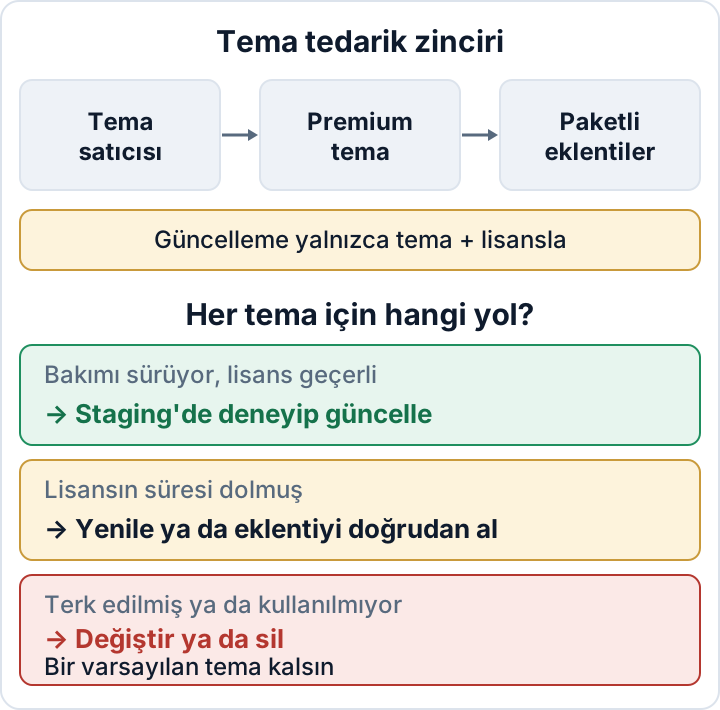
Paketli eklentilerin çoğu WordPress.org'dan güncelleme almaz. Birçoğunda ayrıca ayrı bir anahtar bekleyen kendi lisans kontrolü bulunur. Bu anahtara hiç sahip olmadınız, çünkü tema satıcısı toplu bir lisans satın almıştı. Pratikte bu eklentiler, ancak tema satıcısı içinde daha yeni kopyalar bulunan yeni bir tema sürümü yayımlarsa ve tema lisansınız hâlâ geçerliyse güncellenir.
Sonuç olarak site "her şey güncel" diyebilir, oysa sayfa oluşturucu birkaç ana sürüm geride olabilir. Eklenti ve tema otomatik güncellemeleri WordPress 5.5'ten beri çekirdekte var, ancak yalnızca bir güncelleme kaynağı olan bileşenlerde çalışır. Güncelleme kaynağı yoksa otomatik güncelleme o bileşen için hiçbir şey yapmaz.
Temaların ve beraberinde gelen eklentilerin envanterini çıkarın
Önce bir liste yapın. Panelde Görünüm > Temalar ve Eklentiler > Yüklü Eklentiler ekranlarını açın. SSH erişiminiz varsa WP-CLI daha temiz bir görünüm verir:
wp theme list --fields=name,status,version,update
wp plugin list --fields=name,status,version,update,update_version
Tema listesi etkin temayı, alt tema (child theme) kullanıyorsanız üst temayı ve sunucuda kalmış tüm etkin olmayan temaları gösterir. Multisite kurulumunda Ağ Yönetimi > Temalar bölümüne de bakın. Ağ genelinde etkinleştirilmiş ama hiçbir sitede kullanılmayan tema da sunucuda duran koddur.
Eklenti listesinde paketli eklentileri şu işaretlerden tanıyabilirsiniz:
- Yazar ya da Eklenti URI'si tema satıcısını veya temanın demo sitesini gösteriyordur.
- Eklentiler ekranında, WordPress.org açıklamasını açan bir "Ayrıntıları görüntüle" bağlantısı yoktur.
- WP-CLI'da güncelleme sütunu
noneyazar; güncelleme var ama lisanssız indirilemiyorsaunavailableyazar. - Eklentinin adı, temanın Eklentileri Yükle ekranında listelenenlerden biriyle aynıdır.
Her öğeyi küçük bir tabloya işleyin. Genel eklenti envanteri süreci eklenti makalesinde anlatılıyor. Temalar için şu sütunlar yeterli:
| Öğe | Sürüm | Kaynak | Lisans | Satıcının son güncellemesi |
|---|---|---|---|---|
| Üst tema | 4.2.1 | Pazar yeri | Süresi dolmuş | ? |
| Sayfa oluşturucu | 5.x | Pakete dahil | Yalnızca tema | ? |
| Slider | 6.x | Pakete dahil | Yok | ? |
Karar vermeden önce son güncellemeyi ve değişiklik günlüğünü kontrol edin
Sonra temaya hâlâ kimsenin bakıp bakmadığını öğrenin. Pazar yerindeki tema sayfası genellikle "son güncelleme" tarihini gösterir. Ardından satıcının dokümantasyon sitesine bakın; orada çoğu zaman bir değişiklik günlüğü bulunur. Birçok tema, wp-content/themes/ altındaki kendi klasöründe bir changelog.txt ya da readme.txt de taşır.
Değişiklik günlüğünde dört şeye bakın:
- Son sürümün tarihi.
- Paketli eklenti sürümlerinin listelenip listelenmediği ve bunların, eklentilerin kendi satıcılarının güncel sürümleriyle örtüşüp örtüşmediği.
- Güvenlik düzeltmelerinden söz edilip edilmediği.
- Temanın güncel WordPress ve PHP sürümlerini hâlâ destekleyip desteklemediği.
PHP maddesi göründüğünden daha önemlidir. Yeni PHP sürümlerinde bozulan bir tema, tüm sunucuyu eski bir PHP sürümünde tutabilir; eski PHP sürümleri ise güvenlik düzeltmesi almaz. PHP2Shell açıkları, eski bir PHP sürümünün ne kadar hızlı acil bir soruna dönüşebileceğini gösterdi.
Şu kuralı uygulayın: uzun süredir sürüm çıkmamışsa ve satıcı destek sorusuna yanıt vermiyorsa temayı terk edilmiş sayın. Forumu canlı olan ve yakın zamanda düzeltme alan bir tema ile son değişiklik günlüğü kaydı yıllar öncesinin bir WordPress sürümünü anan tema aynı durumda değildir.
Güncelle, yenile ya da değiştir: her tema için ayrı karar
Bakımı sürüyor, lisans geçerli. Önce bir staging (test) kopyasında güncelleyin. Sayfa oluşturucuyla hazırlanmış sayfaları tek tek açıp kontrol edin, sonra canlı siteyi güncelleyin. Ardından paketli eklenti sürümlerini yeniden kontrol edin; bazı temalar yeni eklenti kopyalarını yalnızca Eklentileri Yükle ekranında sunar ve kendiliğinden uygulamaz.
Bakımı sürüyor, lisansın süresi dolmuş. Lisansı yenileyin; güncelleme kanalını veren şey lisanstır. Alternatif olarak, o satıcının lisansı izin veriyorsa paketli eklentinin güncel bağımsız sürümünü doğrudan kendi satıcısından satın alabilir veya etkinleştirebilirsiniz. Böylece eklenti, güncelleme almak için artık temaya bağımlı kalmaz.
Terk edilmiş. Bakımı süren bir temayla ya da düzenleriniz yeterince basitse bir blok temayla değiştirmeyi planlayın. Bunu hızlı bir çözüm olarak değil, bir proje olarak bütçeleyin. Sayfa oluşturucu düzenlerinin ve tema kısa kodlarının (shortcode) genellikle yeniden kurulması gerekir; bu da tasarım ve test zamanı alır.
Süresi dolmuş bir lisansı aşmak için nulled (kırılmış) temalar ya da kaynağı belirsiz "GPL kulübü" kopyaları kullanmayın. Bunların güvenilir bir güncelleme kanalı yoktur ve değiştirilmiş kopyalar, bir siteye kod enjekte etmenin bilinen yollarından biridir. Eklenti makalesi nulled yazılımı daha ayrıntılı ele alıyor.
Güncellemeler mümkün kalsın diye alt tema kullanın
Pek çok kişi, bir zamanlar biri üst temayı doğrudan düzenlediği için güncellemeyi bırakır. Her güncelleme bu düzenlemelerin üzerine yazar; güvenli seçenek riskli görünmeye başlar. Alt tema, değişikliklerinizi ayrı bir klasörde tutarak bunu önler.
En basit alt tema için wp-content/themes/example-child/ gibi bir klasör ve iki dosya yeterlidir. style.css içindeki Template: satırı, üst temanın klasör adıyla birebir aynı olmalıdır:
/*
Theme Name: Example Child
Template: example
*/
functions.php içinde üst temanın stil dosyasını yükleyin:
<?php
add_action( 'wp_enqueue_scripts', function () {
    wp_enqueue_style( 'example-parent', get_template_directory_uri() . '/style.css' );
} );
Bazı üst temalar kendi stil dosyalarını zaten yükler. Bu durumda yalnızca alt temanın CSS'ini kuyruğa eklemeniz gerekir; bu yüzden önce üst temanın dokümantasyonuna bakın.
Şablon geçersiz kılmalarını (override) ve CSS'i alt temaya koyun. Temadan bağımsız ihtiyaç duyduğunuz kod, örneğin özel bir yazı tipi ya da küçük bir izleme ayarı, siteye özel küçük bir eklentiye aittir. Böylece ileride temayı değiştirseniz bile kod yerinde kalır.
Eski doğrudan düzenlemeler üst temada zaten durıyor olabilir. Güncellemeden önce üst temanızı satıcıdan aldığınız temiz bir kopyayla karşılaştırın, örneğin diff -rq example/ example-fresh/ ile, ve saklamaya değer her şeyi alt temaya taşıyın. Bunu staging ortamında yapın.
wp-config.php dosyasına [DISALLOW_FILE_EDIT](post:file-editor) eklemek, paneldeki dosya düzenleyicilerini kaldırır; böylece orada kimse yeni "hızlı düzenlemeler" yapamaz.
Kullanılmayan temaları silin, yedek olarak yalnızca bir varsayılan tema tutun
Bir temayı ya da eklentiyi devre dışı bırakmak onu kaldırmaz. Dosyaları sunucuda kalır ve içindeki PHP dosyalarına web üzerinden doğrudan erişilebilir. Bilinen bir açığı olan etkin olmayan bir tema ya da paketli eklenti hâlâ saldırıya uğrayabilir.
Kullanmadığınızı silin. Panelde Görünüm > Temalar'a gidin, temaya tıklayın, Tema Ayrıntıları'nı açın ve Sil'e basın. WP-CLI ile:
wp theme delete oldtheme
wp plugin delete old-slider
Sorun giderme için yedek olarak, Twenty serisinden en güncel varsayılan temalardan tam olarak birini tutun ve güncel tutun. Etkin bir alt temanın üst temasını silmeyin; alt tema çalışmak için ona ihtiyaç duyar.
Bir temayı silmek kodunu kaldırır. Zaten ele geçirilmiş bir siteyi temizlemez.
Eski temayı değiştirdikten sonra: kalıntıları kontrol edin
Eski, savunmasız bir tema siteye girmek için çoktan kullanılmış olabilir. wp-content/uploads içinde beklenmedik PHP dosyaları arayın; web shell rehberinde bunun için güvenli komutlar var. Ardından değiştirilmiş çekirdek dosyalarını bulmak için WordPress çekirdek sağlama toplamlarını doğrulayın.
Çekirdek sağlama toplamı kontrolü temaları hiç kapsamaz; wp plugin verify-checksums da yalnızca WordPress.org'da barındırılan eklentilerde çalışır, dolayısıyla paketli eklentiler de kapsam dışıdır. Tuttuğunuz temalar için kurulu dosyaları, yukarıdaki diff yöntemiyle satıcıdan indirdiğiniz temiz bir kopyayla karşılaştırın.
Ücretsiz secaudit.eu Security Audit & Compliance eklentisi güncel olmayan eklentileri, temaları ve çekirdeği işaretler. Güvenlik açığı kontrollerini açtığınızda, kurulu sürümleri secaudit.eu güvenlik açığı veritabanıyla site üzerinde eşleştirir. Dosya bütünlüğü taraması bir referans durumu kaydeder ve sonrasında değişen dosyaları bildirir. Temiz bir sonuç işe yarar bir kanıttır, ama sitenin temiz olduğunu kanıtlamaz.
En pratik sonraki adım: bugün wp theme list ve wp plugin list komutlarını çalıştırın. Güncelleme sütununda none yazan her öğeyi işaretleyin ve satıcısının son sürümünü araştırın.
SSS
WordPress.org dizinindeki bir tema, premium bir temadan daha mı güvenlidir?
Herkese açık bir güncelleme kanalı vardır; düzeltmeler size normal güncelleme bildirimleri ve otomatik güncellemelerle ulaşır. Yine de kod kalitesi temadan temaya değişir. Güvenmeden önce son güncellemesine ve destek etkinliğine bakın.
Temayı güncellemeden paketli bir eklentiyi kendim güncelleyebilir miyim?
Bazen. Eklentinin kendi satıcısı ayrı bir lisans satıyor ya da veriyorsa güncel bağımsız sürümü kurabilirsiniz. Önce staging'de deneyin, çünkü tema eklentinin eski bir sürümüne dayanıyor olabilir.
Eski bir temayı silmek içeriğimi de siler mi?
Hayır. Yazılar, sayfalar ve medya veritabanında kalır. Ancak temaya özgü kısa kodlar ve sayfa oluşturucu düzenleri bozulabilir; ham kod ya da boş bölümler görünebilir. Temayı önce staging'de değiştirin ve önemli sayfalarınızı kontrol edin.
Kendi sitenizi kontrol edin
Security Audit & Compliance, secaudit.eu’nun WordPress eklentisidir: zararlı yazılımları, gizli spam’i, değiştirilmiş çekirdek dosyalarını ve açıklı kodu tarar; bulguları GDPR Md. 32, NIS2 Md. 21 ve OWASP Top 10 ile eşleştirir.
Eklentinin neleri kontrol ettiğini görün