Segurança de temas WordPress: temas antigos e plugins incluídos
Segurança de temas WordPress: encontre temas premium desatualizados e plugins incluídos que nunca são atualizados e decida se os atualiza, renova, substitui ou elimina.
Também em: English Deutsch Français Español Italiano Polski Türkçe
Um tema premium que comprou há anos e para o qual deixou de pagar é, muitas vezes, o código menos mantido do seu site. A segurança de temas WordPress depende de mais do que os ficheiros do tema. Depende também do slider, do construtor de páginas e das extensões que vieram no mesmo ficheiro zip, e nenhum deles avisa quando fica para trás.
Eis um caso típico. O site de uma empresa usa um tema multiusos comprado num mercado online por volta de 2019. A licença de suporte expirou há muito tempo. O painel não mostra qualquer aviso de atualização, por isso tudo parece em ordem. O tema continua a incluir as versões do slider e do construtor de páginas desse ano, e ninguém lhes mexeu desde então.
A Patchstack é um fornecedor de segurança, pelo que os seus números devem ser lidos como dados de um fornecedor. O relatório State of WordPress Security in 2026 concluiu que 9 % das novas vulnerabilidades do ecossistema WordPress em 2025 estavam em temas. Esse valor subestima o risco dos temas, porque os sliders e os construtores incluídos são plugins. As suas vulnerabilidades contam para a fatia dos plugins, não para a dos temas. Para os números globais e para o lado dos plugins, consulte o nosso guia sobre plugins WordPress vulneráveis.
Porque ficam os plugins incluídos parados: o tema é o seu único canal de atualização
Os plugins incluídos, ou «obrigatórios», são instalados a partir de ficheiros zip dentro do tema. A maioria dos temas apresenta um ecrã, como Aspeto > Instalar plugins, logo após a ativação. Clica-se uma vez e, a partir daí, esses plugins ficam no site.
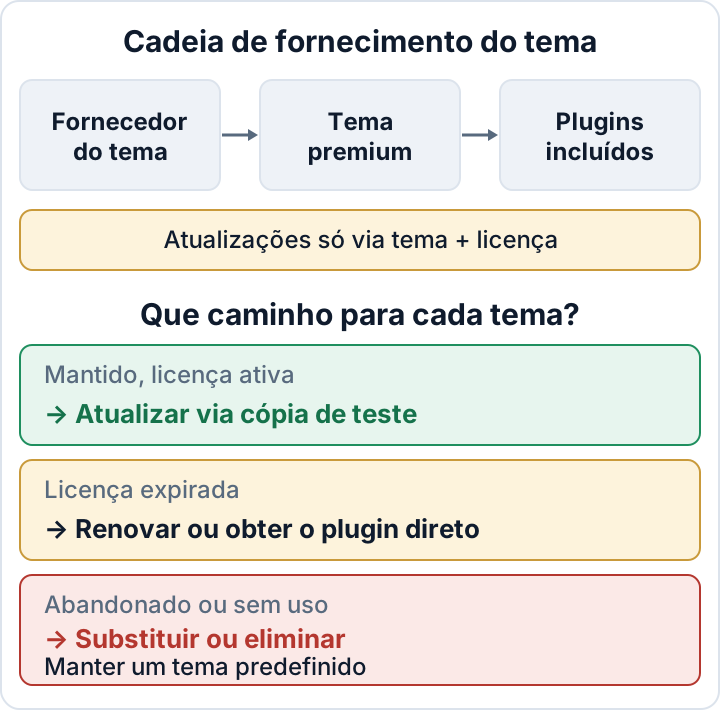
A maior parte dos plugins incluídos não recebe atualizações do WordPress.org. Muitos têm ainda a sua própria verificação de licença, que exige uma chave separada que nunca teve, porque o fornecedor do tema comprou uma licença de pacote. Na prática, só são atualizados quando o fornecedor do tema lança uma nova versão com cópias mais recentes lá dentro, e apenas se a licença do tema ainda estiver ativa.
O resultado é que o site pode indicar «tudo atualizado» enquanto o construtor de páginas está várias versões principais atrás. As atualizações automáticas de plugins e temas fazem parte do núcleo desde o WordPress 5.5, mas só funcionam para componentes que tenham uma fonte de atualização. Sem essa fonte, as atualizações automáticas não fazem nada nesse componente.
Faça o inventário dos temas e dos plugins que vieram com eles
Comece por uma lista. No painel, abra Aspeto > Temas e Plugins > Plugins instalados. Se tiver acesso SSH, o WP-CLI dá uma vista mais limpa:
wp theme list --fields=name,status,version,update
wp plugin list --fields=name,status,version,update,update_version
A lista de temas mostra o tema ativo, o tema principal se usar um tema filho, e todos os temas inativos que ainda estão no servidor. Em multisite, verifique também Administração da rede > Temas. Um tema ativado para toda a rede mas que não está ativo em nenhum site continua a ser código instalado.
Para identificar plugins incluídos na lista de plugins, procure estes sinais:
- O autor ou o URI do plugin aponta para o fornecedor do tema ou para o site de demonstração do tema.
- O ecrã de plugins não mostra nenhuma ligação «Ver detalhes» que abra uma descrição do WordPress.org.
- No WP-CLI, a coluna de atualização indica
none, ouunavailablequando existe uma atualização que não pode ser descarregada sem licença. - O nome do plugin coincide com um dos que constam do ecrã de instalação de plugins do tema.
Registe cada elemento numa pequena tabela. O processo geral de inventário de plugins está descrito no artigo sobre plugins. Para os temas, estas colunas bastam:
| Elemento | Versão | Origem | Licença | Última atualização do fornecedor |
|---|---|---|---|---|
| Tema principal | 4.2.1 | Mercado online | Expirada | ? |
| Construtor de páginas | 5.x | Incluído | Só através do tema | ? |
| Slider | 6.x | Incluído | Nenhuma | ? |
Verifique a última atualização e o registo de alterações antes de decidir
A seguir, apure se alguém ainda mantém o tema. Veja a página do tema no mercado online, que costuma mostrar a data da «última atualização». Depois consulte a documentação do fornecedor, que muitas vezes tem um registo de alterações. Muitos temas incluem também um changelog.txt ou readme.txt na sua própria pasta, em wp-content/themes/.
Ao ler o registo de alterações, verifique quatro coisas:
- A data da última versão publicada.
- Se as versões dos plugins incluídos estão indicadas e se coincidem com as versões atuais lançadas pelos próprios fornecedores desses plugins.
- Se há menção a correções de segurança.
- Se o tema continua a declarar suporte para as versões atuais do WordPress e do PHP.
O ponto do PHP importa mais do que parece. Um tema que deixa de funcionar em versões mais recentes do PHP pode manter um servidor inteiro numa versão antiga, e as versões antigas do PHP deixam de receber correções de segurança. As falhas PHP2Shell mostraram a rapidez com que uma versão desatualizada do PHP pode tornar-se um problema urgente.
Use esta regra: se não há uma nova versão há muito tempo e o fornecedor não responde a um pedido de suporte, considere o tema abandonado. Um tema com um fórum ativo e correções recentes é um caso diferente de um tema cuja última entrada no registo menciona uma versão do WordPress de há anos.
Atualizar, renovar ou substituir: decidir tema a tema
Mantido, licença ativa. Atualize primeiro numa cópia de teste (staging). Percorra as páginas criadas com o construtor de páginas e só depois atualize o site em produção. Depois, volte a verificar as versões dos plugins incluídos, porque alguns temas apenas disponibilizam as novas cópias dos plugins no ecrã de instalação de plugins e não as aplicam automaticamente.
Mantido, licença expirada. Renove a licença, porque é a licença que lhe dá o canal de atualização. A alternativa é comprar ou ativar a versão autónoma atual de um plugin incluído diretamente junto do respetivo fornecedor, desde que a licença desse fornecedor o permita. Assim, o plugin deixa de depender do tema para receber atualizações.
Abandonado. Planeie a substituição por um tema mantido ou por um tema de blocos, se os seus layouts forem suficientemente simples. Orce-o como um projeto, não como uma correção rápida. Os layouts do construtor e os shortcodes do tema têm normalmente de ser refeitos, e isso exige tempo de design e de testes.
Não use temas «nulled» nem cópias de «clubes GPL» de origem desconhecida para contornar uma licença expirada. Não têm um canal de atualização fiável, e as cópias modificadas são uma forma conhecida de injetar código num site. O artigo sobre plugins aborda o software «nulled» com mais detalhe.
Use um tema filho para que as atualizações continuem possíveis
Muita gente deixa de atualizar porque, em tempos, alguém editou diretamente o tema principal. Cada atualização apaga essas edições, e a opção segura passa a parecer a arriscada. Um tema filho evita o problema, guardando as suas alterações numa pasta separada.
Um tema filho mínimo precisa de uma pasta como wp-content/themes/example-child/ com dois ficheiros. Em style.css, a linha Template: tem de coincidir exatamente com o nome da pasta do tema principal:
/*
Theme Name: Example Child
Template: example
*/
Em functions.php, carregue a folha de estilos do tema principal:
<?php
add_action( 'wp_enqueue_scripts', function () {
    wp_enqueue_style( 'example-parent', get_template_directory_uri() . '/style.css' );
} );
Alguns temas principais já carregam a sua própria folha de estilos. Nesse caso, só precisa de colocar na fila o CSS do tema filho, por isso consulte primeiro a documentação do tema principal.
Coloque no tema filho as substituições de modelos e o CSS. O código de que precisa independentemente do tema, como um tipo de conteúdo personalizado ou um ajuste de rastreio, deve ficar num pequeno plugin específico do site. Dessa forma, sobrevive a uma futura substituição do tema.
As edições diretas antigas podem já estar no tema principal. Antes de atualizar, compare o seu tema principal com uma cópia nova do fornecedor, por exemplo com diff -rq example/ example-fresh/, e passe para o tema filho tudo o que valha a pena manter. Faça-o na cópia de teste.
Adicionar [DISALLOW_FILE_EDIT](post:file-editor) ao wp-config.php remove os editores de ficheiros do painel, para que ninguém possa fazer novas edições rápidas aí.
Elimine os temas que não usa, mas mantenha um tema predefinido como alternativa
Desativar um tema ou um plugin não o remove. Os ficheiros continuam no servidor, e os ficheiros PHP lá dentro ainda podem ser pedidos diretamente através da web. Um tema inativo ou um plugin incluído com uma falha conhecida continua a poder ser atacado.
Elimine o que não utiliza. No painel, vá a Aspeto > Temas, clique no tema, abra os detalhes do tema e clique em Eliminar. Com o WP-CLI:
wp theme delete oldtheme
wp plugin delete old-slider
Mantenha exatamente um tema predefinido atual, como o mais recente dos temas Twenty…, como alternativa para diagnóstico, e mantenha-o atualizado. Não elimine o tema principal de um tema filho ativo, porque o tema filho precisa dele para funcionar.
Eliminar um tema remove o seu código. Não limpa um site que já esteja comprometido.
Depois de substituir um tema antigo: procure vestígios
Um tema antigo e vulnerável pode já ter servido para entrar no site. Procure ficheiros PHP inesperados em wp-content/uploads; o guia sobre web shells tem comandos seguros para isso. Depois, verifique as somas de verificação do núcleo do WordPress para encontrar ficheiros do núcleo modificados.
A verificação das somas de verificação do núcleo não cobre de todo os temas, e o wp plugin verify-checksums só funciona para plugins alojados no WordPress.org, pelo que os plugins incluídos também ficam de fora. Quanto aos temas que mantiver, compare os ficheiros instalados com um novo descarregamento do fornecedor, usando a mesma abordagem com diff descrita acima.
O plugin gratuito Security Audit & Compliance, da secaudit.eu, assinala plugins, temas e núcleo desatualizados. Depois de ativar as suas verificações de vulnerabilidades, compara as versões instaladas com a base de dados de vulnerabilidades da secaudit.eu no próprio site. A sua verificação de integridade de ficheiros regista uma linha de base e comunica depois os ficheiros alterados. Um resultado limpo é uma evidência útil, mas não prova que um site esteja limpo.
O passo seguinte mais prático é executar hoje wp theme list e wp plugin list. Marque todos os elementos cuja coluna de atualização indique none e procure a data da última versão do respetivo fornecedor.
FAQ
Um tema do diretório WordPress.org é mais seguro do que um premium?
Tem um canal de atualização público, pelo que as correções chegam através dos avisos normais de atualização e das atualizações automáticas. A qualidade do código varia, porém, de tema para tema. Verifique a última atualização e a atividade de suporte antes de confiar nele.
Posso atualizar um plugin incluído por minha conta, sem atualizar o tema?
Por vezes. Se o fornecedor do plugin vender ou emitir uma licença separada, pode instalar a versão autónoma atual. Teste primeiro numa cópia de teste, porque o tema pode depender de uma versão mais antiga do plugin.
Eliminar um tema antigo apaga o meu conteúdo?
Não. Artigos, páginas e multimédia permanecem na base de dados. Os shortcodes específicos do tema e os layouts do construtor de páginas podem, no entanto, deixar de funcionar e mostrar código em bruto ou secções vazias. Mude de tema primeiro na cópia de teste e verifique as páginas principais.
Verifique o seu site
O Security Audit & Compliance é o plugin WordPress da secaudit.eu: procura malware, spam oculto, ficheiros do núcleo alterados e código vulnerável, e associa as conclusões ao art. 32.º do RGPD, ao art. 21.º da NIS2 e ao OWASP Top 10.
Ver o que o plugin verifica