Sécurité des thèmes WordPress : thèmes premium obsolètes
Sécurité des thèmes WordPress : repérez les thèmes premium obsolètes et leurs extensions intégrées jamais mises à jour, puis mettez à jour, renouvelez ou supprimez.
Aussi en : English Deutsch Español Italiano Polski Português Türkçe

Un thème premium acheté il y a des années, dont vous ne payez plus la licence, est souvent le code le moins bien maintenu de votre site. La sécurité des thèmes WordPress ne se limite pas aux fichiers du thème. Elle dépend aussi du carrousel, du constructeur de pages et des modules complémentaires livrés dans la même archive zip. Aucun d'eux ne vous prévient quand il prend du retard.
Prenons un cas typique. Le site d'une entreprise tourne avec un thème polyvalent acheté sur une place de marché vers 2019. La licence de support a expiré depuis longtemps. Le tableau de bord n'affiche aucune notification de mise à jour, donc tout semble en ordre. Pourtant, le thème embarque toujours les versions du carrousel et du constructeur de pages de cette année-là, et personne n'y a touché depuis.
Patchstack est un éditeur de solutions de sécurité : considérez donc ses chiffres comme des données d'éditeur. Son rapport State of WordPress Security in 2026 indique que 9 % des nouvelles vulnérabilités de l'écosystème WordPress en 2025 concernaient des thèmes. Ce chiffre sous-estime le risque lié aux thèmes, car les carrousels et constructeurs de pages intégrés sont des extensions. Leurs failles sont comptées dans la part des extensions, pas dans celle des thèmes. Pour les chiffres globaux et le volet extensions, consultez notre guide sur les extensions WordPress vulnérables.
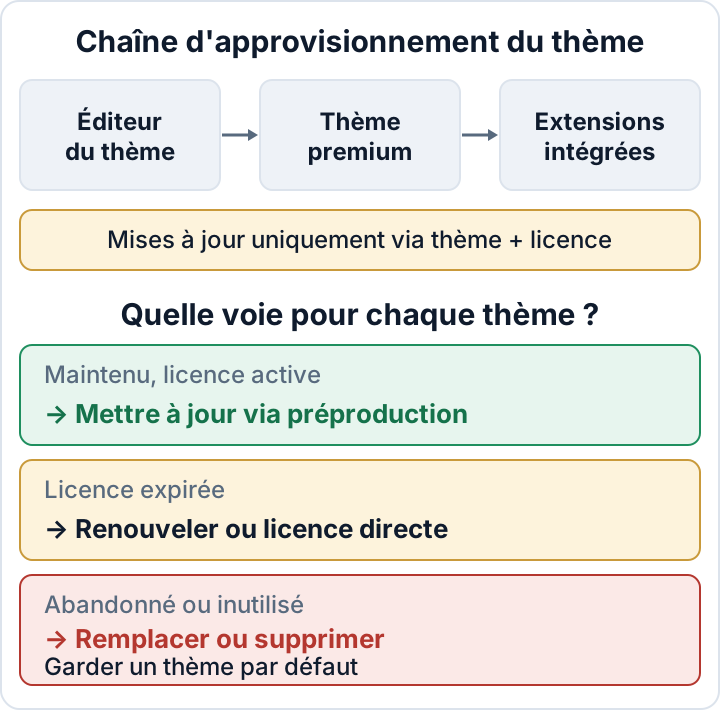
Pourquoi les extensions intégrées restent bloquées : le thème est leur seul canal de mise à jour
Les extensions intégrées ou « requises » s'installent depuis des fichiers zip contenus dans le thème. La plupart des thèmes vous guident vers un écran du type Apparence > Installer les extensions dès l'activation. Vous cliquez une fois, et ces extensions sont sur votre site pour de bon.
Pour la plupart, elles ne reçoivent aucune mise à jour depuis WordPress.org. Beaucoup possèdent en plus leur propre contrôle de licence, qui attend une clé distincte que vous n'avez jamais eue, puisque l'éditeur du thème a acheté une licence groupée. En pratique, elles ne se mettent à jour que lorsque l'éditeur publie une nouvelle version du thème contenant des copies plus récentes, et seulement si votre licence du thème est encore active.
Résultat : le site peut afficher « tout est à jour » alors que le constructeur de pages a plusieurs versions majeures de retard. Les mises à jour automatiques des extensions et des thèmes font partie du cœur de WordPress depuis la version 5.5, mais elles ne fonctionnent que pour les composants disposant d'une source de mise à jour. Sans source, elles ne font rien pour ce composant.
Faites l'inventaire de vos thèmes et des extensions livrées avec eux
Commencez par une liste. Dans le tableau de bord, ouvrez Apparence > Thèmes et Extensions > Extensions installées. Si vous avez un accès SSH, WP-CLI offre une vue plus claire :
wp theme list --fields=name,status,version,update
wp plugin list --fields=name,status,version,update,update_version
La liste des thèmes montre le thème actif, le thème parent si vous utilisez un thème enfant, et chaque thème inactif encore présent sur le serveur. En multisite, vérifiez aussi Administration du réseau > Thèmes. Un thème activé sur le réseau mais utilisé par aucun site reste du code installé.
Pour repérer les extensions intégrées dans la liste des extensions, cherchez ces indices :
- L'auteur ou l'URI de l'extension renvoie vers l'éditeur du thème ou vers le site de démonstration du thème.
- L'écran des extensions n'affiche aucun lien « Voir les détails » ouvrant une description WordPress.org.
- Dans WP-CLI, la colonne de mise à jour indique
none, ouunavailablelorsqu'une mise à jour existe mais ne peut pas être téléchargée sans licence. - Le nom de l'extension correspond à l'un de ceux listés sur l'écran d'installation des extensions du thème.
Consignez chaque élément dans un petit tableau. Le processus général d'inventaire des extensions est décrit dans l'article sur les extensions. Pour les thèmes, ces colonnes suffisent :
| Élément | Version | Source | Licence | Dernière mise à jour de l'éditeur |
|---|---|---|---|---|
| Thème parent | 4.2.1 | Place de marché | Expirée | ? |
| Constructeur de pages | 5.x | Intégrée | Via le thème uniquement | ? |
| Carrousel | 6.x | Intégrée | Aucune | ? |
Vérifiez la dernière mise à jour et le journal des modifications avant de décider
Ensuite, déterminez si quelqu'un maintient encore le thème. Consultez la page du thème sur la place de marché, qui affiche généralement une date de « dernière mise à jour ». Regardez ensuite la documentation de l'éditeur, qui propose souvent un journal des modifications. Beaucoup de thèmes contiennent aussi un fichier changelog.txt ou readme.txt dans leur propre dossier sous wp-content/themes/.
En lisant ce journal, contrôlez quatre points :
- La date de la dernière version publiée.
- Si les versions des extensions intégrées sont indiquées, et si elles correspondent aux versions actuelles publiées par les éditeurs de ces extensions.
- Si des correctifs de sécurité sont mentionnés.
- Si le thème déclare toujours prendre en charge les versions actuelles de WordPress et de PHP.
Le point sur PHP compte plus qu'il n'y paraît. Un thème qui plante avec les versions récentes de PHP peut maintenir tout un serveur sur une ancienne version, et les anciennes versions de PHP ne reçoivent plus de correctifs de sécurité. Les failles PHP2Shell ont montré à quelle vitesse une version obsolète de PHP peut devenir un problème urgent.
Appliquez cette règle : si aucune version n'est sortie depuis longtemps et que l'éditeur ne répond pas à une question de support, considérez le thème comme abandonné. Un thème avec un forum actif et des correctifs récents n'a rien à voir avec un thème dont la dernière entrée du journal mentionne une version de WordPress vieille de plusieurs années.
Mettre à jour, renouveler ou remplacer : décider thème par thème
Thème maintenu, licence active. Mettez à jour d'abord sur une copie de préproduction (staging). Parcourez les pages créées avec le constructeur de pages, puis mettez à jour le site en production. Revérifiez ensuite les versions des extensions intégrées : certains thèmes ne proposent les nouvelles copies que sur leur écran d'installation des extensions et ne les appliquent pas automatiquement.
Thème maintenu, licence expirée. Renouvelez la licence, car c'est elle qui vous donne le canal de mise à jour. L'alternative consiste à acheter ou à activer la version autonome actuelle d'une extension intégrée directement auprès de son propre éditeur, lorsque la licence de celui-ci le permet. L'extension ne dépend alors plus du thème pour recevoir ses mises à jour.
Thème abandonné. Prévoyez un remplacement par un thème maintenu, ou par un thème de blocs si vos mises en page sont assez simples. Budgétez-le comme un projet, pas comme une réparation rapide. Les mises en page du constructeur et les shortcodes du thème doivent généralement être reconstruits, ce qui demande du temps de conception et de test.
N'utilisez pas de thèmes « nulled » ni de copies issues de « clubs GPL » d'origine inconnue pour contourner une licence expirée. Elles n'ont aucun canal de mise à jour fiable, et les copies modifiées sont un moyen connu d'injecter du code sur un site. L'article sur les extensions détaille davantage le sujet des logiciels « nulled ».
Utilisez un thème enfant pour que les mises à jour restent possibles
Beaucoup de gens cessent de mettre à jour parce que quelqu'un a un jour modifié directement le thème parent. Chaque mise à jour écrase ces modifications, et l'option sûre finit par passer pour la plus risquée. Un thème enfant évite ce piège en gardant vos changements dans un dossier séparé.
Un thème enfant minimal demande un dossier comme wp-content/themes/example-child/ contenant deux fichiers. Dans style.css, la ligne Template: doit correspondre exactement au nom du dossier du thème parent :
/*
Theme Name: Example Child
Template: example
*/
Dans functions.php, chargez la feuille de style du parent :
<?php
add_action( 'wp_enqueue_scripts', function () {
    wp_enqueue_style( 'example-parent', get_template_directory_uri() . '/style.css' );
} );
Certains thèmes parents chargent déjà leur propre feuille de style. Dans ce cas, il suffit de mettre en file d'attente le CSS de l'enfant : consultez donc d'abord la documentation du thème parent.
Placez les surcharges de modèles et le CSS dans le thème enfant. Le code dont vous avez besoin quel que soit le thème, comme un type de contenu personnalisé ou un ajustement de suivi, a sa place dans une petite extension propre au site. Il survivra ainsi à un futur changement de thème.
D'anciennes modifications directes peuvent déjà se trouver dans le thème parent. Avant de mettre à jour, comparez votre thème parent à une copie neuve de l'éditeur, par exemple avec diff -rq example/ example-fresh/, et déplacez dans le thème enfant tout ce qui mérite d'être conservé. Faites-le en préproduction.
Ajouter [DISALLOW_FILE_EDIT](post:file-editor) à wp-config.php supprime les éditeurs de fichiers du tableau de bord : plus personne ne pourra y faire de nouvelles modifications à la volée.
Supprimez les thèmes inutilisés, mais gardez un thème par défaut en secours
Désactiver un thème ou une extension ne le supprime pas. Ses fichiers restent sur le serveur, et les fichiers PHP qu'ils contiennent peuvent encore être appelés directement par le web. Un thème inactif ou une extension intégrée présentant une faille connue peut donc toujours être attaqué.
Supprimez ce que vous n'utilisez pas. Dans le tableau de bord, allez dans Apparence > Thèmes, cliquez sur le thème, ouvrez Détails du thème et cliquez sur Supprimer. Avec WP-CLI :
wp theme delete oldtheme
wp plugin delete old-slider
Conservez exactement un thème par défaut récent, comme le dernier thème de la série Twenty Twenty-…, en secours pour le dépannage, et tenez-le à jour. Ne supprimez pas le parent d'un thème enfant actif, car l'enfant en a besoin pour fonctionner.
Supprimer un thème retire son code. Cela ne nettoie pas un site déjà compromis.
Après le remplacement d'un ancien thème : cherchez les résidus
Un ancien thème vulnérable a peut-être déjà servi à s'introduire dans le site. Cherchez des fichiers PHP inattendus dans wp-content/uploads ; le guide sur les web shells donne des commandes sûres pour cela. Ensuite, vérifiez les sommes de contrôle du cœur de WordPress pour détecter les fichiers du cœur modifiés.
La vérification des sommes de contrôle du cœur ne couvre pas du tout les thèmes, et wp plugin verify-checksums ne fonctionne que pour les extensions hébergées sur WordPress.org : les extensions intégrées ne sont donc pas couvertes non plus. Pour les thèmes que vous conservez, comparez les fichiers installés à un téléchargement neuf auprès de l'éditeur, avec la même méthode diff que ci-dessus.
L'extension gratuite Security Audit & Compliance de secaudit.eu signale les extensions, thèmes et le cœur obsolètes. Une fois ses contrôles de vulnérabilités activés, elle compare les versions installées à la base de vulnérabilités de secaudit.eu, directement sur le site. Son analyse d'intégrité des fichiers enregistre un état de référence, puis signale les fichiers modifiés. Un résultat sans anomalie est un indice utile, mais il ne prouve pas qu'un site est sain.
La prochaine étape la plus concrète : lancez dès aujourd'hui wp theme list et wp plugin list. Repérez chaque élément dont la colonne de mise à jour indique none, puis recherchez la date de sa dernière version publiée par l'éditeur.
FAQ
Un thème du répertoire WordPress.org est-il plus sûr qu'un thème premium ?
Il dispose d'un canal de mise à jour public : les correctifs vous parviennent donc par les notifications habituelles et les mises à jour automatiques. La qualité du code varie néanmoins d'un thème à l'autre. Vérifiez sa dernière mise à jour et l'activité du support avant de vous y fier.
Puis-je mettre à jour moi-même une extension intégrée sans mettre à jour le thème ?
Parfois. Si l'éditeur de l'extension vend ou délivre une licence distincte, vous pouvez installer la version autonome actuelle. Testez-la d'abord en préproduction, car le thème peut dépendre d'une version plus ancienne de l'extension.
Supprimer un ancien thème efface-t-il mon contenu ?
Non. Les articles, pages et médias restent dans la base de données. En revanche, les shortcodes propres au thème et les mises en page du constructeur peuvent casser et afficher du code brut ou des sections vides. Changez d'abord de thème en préproduction et vérifiez vos pages principales.
Vérifiez votre propre site
Security Audit & Compliance est l’extension WordPress de secaudit.eu : elle recherche les logiciels malveillants, le spam caché, les fichiers du cœur modifiés et le code vulnérable, et rattache ses constats à l’article 32 du RGPD, à l’article 21 de NIS2 et à l’OWASP Top 10.
Voir ce que vérifie l’extension