Surveillance de sécurité WordPress : 10 alertes à configurer
Surveillance de sécurité WordPress en petite équipe : 10 alertes (admins, fichiers, connexions, disponibilité, Google, mail, sauvegardes), destinataires et réglages.
Aussi en : English Deutsch Español Italiano Polski Português Türkçe

Beaucoup de sites WordPress piratés ne sont pas découverts par leur propriétaire. Un client signale une redirection étrange, l'hébergeur suspend le compte, ou Google affiche un avertissement dans les résultats de recherche. À ce stade, l'attaquant est souvent présent depuis des jours, voire des semaines. Une bonne surveillance de sécurité WordPress inverse la situation : dix alertes automatiques, envoyées à deux personnes qui savent quoi en faire, pour qu'un nouveau compte administrateur, un fichier du cœur modifié ou une sauvegarde en échec soient repérés en quelques heures.
Ce guide explique comment mettre ces alertes en place ; ce n'est pas une liste de symptômes de piratage. Pour les symptômes, voir 12 signes que votre site WordPress a été piraté.
Pourquoi la surveillance de sécurité WordPress compte : on découvre les piratages trop tard
La rapidité est décisive, car les attaquants sont rapides. Le rapport State of WordPress Security in 2026 de Patchstack (rapport d'un éditeur, portant sur 2025) mesure une médiane pondérée de 5 heures entre la divulgation et l'exploitation de masse pour les vulnérabilités les plus exploitées. Environ la moitié des vulnérabilités à fort impact ont été exploitées en moins de 24 heures. Un contrôle manuel mensuel ne peut pas suivre ce rythme.
Soyons clairs sur les limites : la surveillance détecte, elle n'empêche rien. Une alerte qui arrive dans une boîte que personne ne lit ne vaut pas mieux que l'absence d'alerte. Les dix alertes ci-dessous ne servent que si quelqu'un en est responsable.
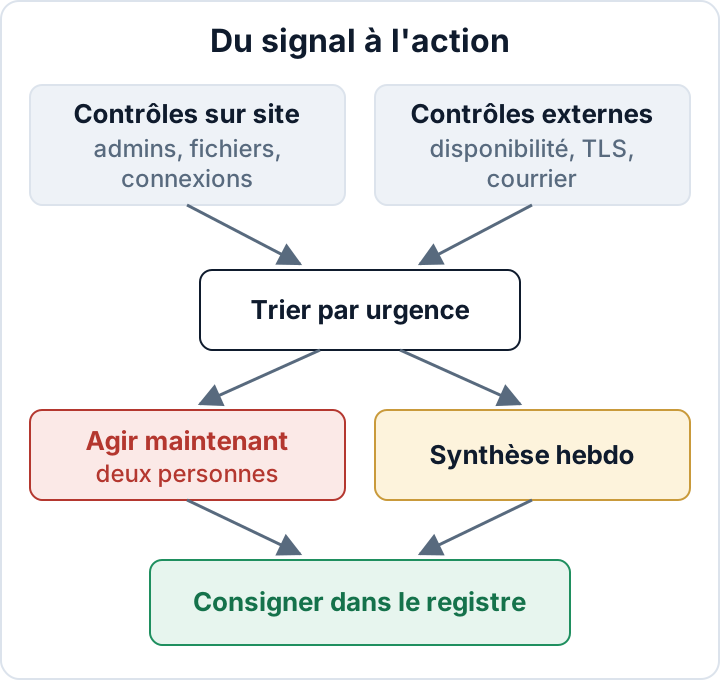
Les signaux viennent de trois endroits : le site lui-même (utilisateurs et fichiers WordPress), le serveur (journaux, cron, tâches de sauvegarde) et des services externes qui regardent votre site comme le font les visiteurs et Google. Les contrôles externes comptent le plus quand tout va mal, car on ne peut pas compter sur un serveur compromis pour se signaler lui-même.
Alertes sur les comptes et les fichiers : nouveaux admins, fichiers modifiés, PHP dans uploads
Ces trois alertes sont à urgence élevée. Quand l'une d'elles se déclenche sans explication, cela signifie généralement que quelqu'un dispose d'un accès au code ou à l'administration qu'il ne devrait pas avoir.
Alerte 1 : un nouveau compte administrateur. Les attaquants créent des comptes admin pour conserver l'accès après un changement de mots de passe. Alerte 2 : des fichiers du cœur ou d'extensions modifiés. WP-CLI sait comparer les fichiers aux sommes de contrôle officielles de WordPress.org. **Alerte 3 : de nouveaux fichiers PHP dans wp-content/uploads.** Ce dossier doit contenir des images et des documents, pas du code.
Si vous disposez de SSH et de WP-CLI, un petit script lancé chaque jour par cron couvre les trois. Exécutez-le avec l'utilisateur du site, pas en root, et envoyez le courriel vers une adresse qui n'est pas hébergée sur le domaine surveillé. Cron s'exécute avec un PATH minimal : si les commandes ne sont pas trouvées, utilisez le chemin complet de wp (obtenu avec command -v wp), et vérifiez que le serveur peut bien envoyer du courrier.
#!/bin/sh
# Contrôles WordPress quotidiens. À exécuter avec l'utilisateur du site, pas en root.
SITE=/var/www/example.com
STATE="$HOME/.wp-monitor"
TO=alerts@example-ops.net
mkdir -p "$STATE" && cd "$SITE" || exit 1

check() { # $1 = nom, liste sur stdin ; alerte si elle diffère de la référence
  sort > "$STATE/$1.new"
  [ -f "$STATE/$1.txt" ] || cp "$STATE/$1.new" "$STATE/$1.txt"
  cmp -s "$STATE/$1.txt" "$STATE/$1.new" || \
    diff "$STATE/$1.txt" "$STATE/$1.new" | mail -s "ALERT example.com: $1 changed" "$TO"
}

wp user list --role=administrator --field=user_login | check admins
find wp-content/uploads -type f \( -iname '*.php' -o -iname '*.phtml' -o -iname '*.phar' \) | check uploads-php

OUT=$(wp core verify-checksums 2>&1) || echo "$OUT" | mail -s "ALERT example.com: core checksums" "$TO"
OUT=$(wp plugin verify-checksums --all 2>&1) || echo "$OUT" | mail -s "ALERT example.com: plugin checksums" "$TO"
15 3 * * * /home/example/bin/wp-monitor.shLe script ne met pas la référence à jour tout seul. Une liste d'admins modifiée continue de déclencher une alerte chaque jour, jusqu'à ce qu'une personne la vérifie et copie le fichier .new sur le fichier .txt. C'est voulu : une alerte qui accepte silencieusement le changement après un seul courriel passe facilement inaperçue.
Deux réserves. D'abord, wp plugin verify-checksums ne fonctionne que pour les extensions hébergées sur WordPress.org. Avec des extensions premium, la commande échoue et le script alerterait tous les jours. Lisez l'avertissement une fois, puis ajoutez --exclude=slug-one,slug-two pour ces extensions à la commande. Vérifier les checksums de WordPress explique comment interpréter les fichiers modifiés et superflus. Ensuite, certaines extensions placent des fichiers index.php inoffensifs dans uploads. La première exécution les enregistre dans la référence : seuls les nouveaux déclencheront une alerte.
Pas d'accès SSH ? Utilisez une extension de sécurité qui signale les changements d'utilisateurs et de fichiers, et demandez à votre hébergeur quelles analyses de modification de fichiers il propose.
Alertes sur les connexions et le trafic : des pics, pas des événements isolés
Alerte 4 : un pic de connexions échouées. Alerte 5 : un pic de trafic. Dans les deux cas, les événements isolés ne sont que du bruit. Tout site WordPress public voit chaque jour des échecs de connexion sur wp-login.php et xmlrpc.php, et un courriel pour chacun vous apprend à ignorer les alertes.
Alertez plutôt sur un débit par rapport à une référence. Observez vos chiffres normaux pendant deux semaines, puis fixez un seuil bien au-dessus, par exemple trois fois votre moyenne horaire habituelle. La source peut être le journal de connexions d'une extension de sécurité, le panneau de votre hébergeur ou le journal d'accès du serveur web. Les chemins des journaux varient d'un hébergeur à l'autre : vérifiez le vôtre avant de compter quoi que ce soit.
Une alerte de pic de trafic vous dit qu'il se passe quelque chose d'inhabituel : un robot qui parcourt le site, un scraper, une campagne devenue virale ou le début d'une attaque. Elle n'arrête rien. Une extension qui tourne sur le serveur n'est pas une protection contre les attaques DDoS ; il faut pour cela un CDN ou un pare-feu en bordure, placé devant le site. Protection contre la force brute sur WordPress traite de la limitation des connexions, de XML-RPC et de ce que peut faire une extension.
Alertes depuis l'extérieur : disponibilité, certificats, domaines, Google et courrier
Ces cinq contrôles s'exécutent sur l'infrastructure de quelqu'un d'autre, et c'est tout l'intérêt : si le serveur est compromis, l'attaquant peut supprimer votre tâche cron ou bloquer votre courrier, mais il ne peut pas empêcher un service externe de constater que le site est anormal.
Alerte 6 : disponibilité et contenu. Utilisez un moniteur de disponibilité externe qui contrôle la page d'accueil et une page importante (paiement, formulaire de contact) toutes les quelques minutes. Ajoutez un contrôle de mot-clé : alerte quand une phrase de votre pied de page disparaît, ou quand des mots comme « casino » ou « viagra » apparaissent. Vous détectez ainsi une défiguration et certains spams injectés, pas seulement les pannes.
Alerte 7 : expiration du certificat TLS. Même avec un renouvellement automatique, les renouvellements échouent parfois. La plupart des moniteurs de disponibilité peuvent prévenir 30 et 14 jours avant l'expiration.
Alerte 8 : expiration du nom de domaine. Surveillez la date d'expiration du domaine et vérifiez que l'adresse de contact chez le registraire fonctionne. Si cette adresse se trouve sur le domaine lui-même, les rappels de renouvellement cessent d'arriver précisément au moment où le domaine expire.
Alerte 9 : Google Search Console. Les courriels de problème de sécurité et d'action manuelle ne sont envoyés qu'aux propriétaires et utilisateurs validés de la propriété. Dans Paramètres > Utilisateurs et autorisations, vérifiez que les deux personnes responsables des alertes y figurent, et non un ancien employé de l'agence.
Alerte 10 : courrier sortant et listes de blocage. Un site piraté envoie souvent du spam. Demandez à votre hébergeur ou à votre fournisseur SMTP une alerte sur le volume de courrier sortant, et lancez régulièrement une vérification des listes de blocage (par exemple avec les consultations Spamhaus) pour l'adresse IP d'envoi et le domaine.
Échecs des sauvegardes : l'alerte que personne ne configure
Considérez-la comme la onzième alerte, et peut-être la plus précieuse. Beaucoup d'outils de sauvegarde envoient un courriel en cas d'échec, mais une tâche qui ne démarre jamais n'envoie rien. Alertez donc sur deux choses : un échec explicite, et le silence, c'est-à-dire l'absence de message de réussite dans la fenêtre attendue. Un moniteur de type « heartbeat », qui attend un ping après chaque tâche réussie, le fait très bien.
Surveillez aussi la taille. Une sauvegarde soudain beaucoup plus petite que d'habitude peut signaler un export de base de données raté ou un dossier ignoré. Une tâche réussie n'est pas une sauvegarde restaurable : associez donc ces alertes à un test de restauration de temps en temps.
Qui reçoit les alertes, et comment éviter la lassitude
Désignez deux personnes pour chaque alerte urgente, par exemple le dirigeant et le développeur principal de l'agence. Une boîte partagée dont personne n'est responsable ne compte pas. Notez qui contacte l'hébergeur, et envoyez les alertes vers une adresse qui ne dépend pas du serveur de messagerie du domaine surveillé.
Répartissez ensuite le tout en deux niveaux :
| Alerte | Source | Urgence | Destinataire |
|---|---|---|---|
| Nouvel admin | Site | Agir tout de suite | Dirigeant + développeur |
| Fichiers du cœur/extensions modifiés | Serveur | Agir tout de suite | Développeur + dirigeant |
| PHP dans uploads | Serveur | Agir tout de suite | Développeur + dirigeant |
| Pic de connexions échouées | Site/serveur | Synthèse, appel si extrême | Développeur |
| Pic de trafic | Site/CDN | Synthèse, appel si extrême | Développeur |
| Site hors ligne ou contenu modifié | Externe | Agir tout de suite | Dirigeant + développeur |
| Expiration TLS | Externe | Synthèse, agir sous 14 jours | Développeur |
| Expiration du domaine | Externe | Synthèse, agir sous 14 jours | Dirigeant |
| Problème Search Console | Externe | Agir tout de suite | Dirigeant + développeur |
| Volume de courrier / liste de blocage | Hébergeur/externe | Agir tout de suite | Développeur + hébergeur |
| Sauvegarde échouée ou silencieuse | Serveur | Agir tout de suite | Développeur |
Ajustez les seuils après les deux premières semaines, quand vous savez à quoi ressemble la normale. Envoyez une alerte de test chaque trimestre pour vérifier que les deux personnes la reçoivent toujours. Si une alerte s'est déclenchée dix fois sans que personne n'agisse, changez son seuil ou supprimez-la.
La surveillance comme preuve : RGPD art. 32 et gestion des incidents NIS 2
Au titre de l'article 32, paragraphe 1, du RGPD, la surveillance contribue à garantir en permanence l'intégrité et la disponibilité des systèmes (b), la capacité à rétablir les données après un incident (c, ce qui correspond à l'alerte de sauvegarde) et une procédure visant à tester et évaluer régulièrement l'efficacité des mesures (d). Les alertes de test trimestrielles sont précisément ce type de test.
Le délai de 72 heures de l'article 33 court à partir du moment où vous avez connaissance d'une violation de données à caractère personnel. Une chaîne d'alerte opérationnelle détermine la rapidité de cette prise de connaissance et la vitesse à laquelle vous pouvez limiter les dégâts. L'article 33, paragraphe 5, impose de documenter toute violation, y compris celles que vous ne notifiez pas : conservez donc les courriels d'alerte et ce que vous en avez fait dans votre registre des incidents. La notification de violation du RGPD sous 72 heures traite de ce qui se passe après l'alerte.
Si votre entreprise entre dans le champ de la directive NIS 2, l'article 21, paragraphe 2, point b), exige la gestion des incidents, et l'article 23 impose une alerte précoce sous 24 heures pour les incidents importants. Les obligations découlent du droit national : consultez la loi nationale de transposition de NIS 2 de votre pays pour le détail.
L'extension gratuite Security Audit & Compliance de secaudit.eu peut prendre en charge une partie du travail sur site : elle conserve une référence d'intégrité des fichiers et signale les changements, recherche les comptes administrateurs cachés, vérifie les sommes de contrôle du cœur et peut envoyer des alertes de pic de trafic. Elle détecte et signale ; elle n'empêche pas les attaques, et les contrôles depuis l'extérieur nécessitent toujours un service externe.
Votre prochaine étape cette semaine : configurez les alertes 1, 2 et 6 ainsi que l'alerte de sauvegarde, avec deux destinataires nommés. Ajoutez les autres dans le mois qui suit.
FAQ
Faut-il un service de surveillance payant, ou cron et des outils gratuits suffisent-ils ?
Pour un petit site, cron, WP-CLI, une extension de sécurité et un moniteur de disponibilité externe gratuit couvrent l'essentiel des dix alertes. Les services payants apportent surtout des intervalles de contrôle plus courts, davantage de points de mesure, des notifications par téléphone ou messagerie instantanée et moins de maintenance. Passez au payant quand la configuration casse sans cesse ou que personne n'a le temps de l'entretenir.
Les alertes sont-elles utiles sur un hébergement mutualisé sans SSH ?
Oui. Utilisez les outils de l'hébergeur pour les sauvegardes, le volume de courrier et les analyses de logiciels malveillants, une extension pour les changements d'utilisateurs et de fichiers, et des moniteurs externes pour la disponibilité, les certificats, les domaines et la Search Console. Seul le script WP-CLI nécessite un accès shell.
À quelle fréquence lancer les contrôles de fichiers ?
Une fois par jour est un minimum raisonnable pour la plupart des sites. Les boutiques très actives ou les sites comptant beaucoup d'admins peuvent les lancer toutes les quelques heures. Évitez de les programmer pendant votre propre fenêtre de mises à jour, sinon chaque mise à jour de routine déclenchera une alerte.
Cet article est une information générale et ne constitue pas un conseil juridique.
Vérifiez votre propre site
Security Audit & Compliance est l’extension WordPress de secaudit.eu : elle recherche les logiciels malveillants, le spam caché, les fichiers du cœur modifiés et le code vulnérable, et rattache ses constats à l’article 32 du RGPD, à l’article 21 de NIS2 et à l’OWASP Top 10.
Voir ce que vérifie l’extension