Monitoraggio sicurezza WordPress: 10 alert da configurare
Monitoraggio della sicurezza di WordPress per piccoli team: 10 alert su admin, file, login, uptime, scadenze, Google, posta e backup, con destinatari e soglie.
Anche in: English Deutsch Français Español Polski Português Türkçe

Molte compromissioni di WordPress non le scopre il titolare del sito. Un cliente segnala uno strano reindirizzamento, l'hosting sospende l'account, oppure Google mostra un avviso nei risultati di ricerca. A quel punto l'attaccante è spesso già dentro da giorni o settimane. Un buon monitoraggio della sicurezza di WordPress ribalta la situazione: dieci alert automatici, inviati a due persone che sanno come reagire, così che un nuovo account amministratore, un file del core modificato o un backup fallito vengano notati nel giro di poche ore.
Questa è una guida operativa per impostare quegli alert, non un elenco di sintomi di un attacco. Per i sintomi, si veda 12 segnali che il tuo sito WordPress è stato hackerato.
Perché il monitoraggio della sicurezza di WordPress conta: gli attacchi si scoprono tardi
La velocità conta perché gli attaccanti sono rapidi. Il rapporto di Patchstack State of WordPress Security in 2026 (un report di un vendor, riferito al 2025) indica per le vulnerabilità più sfruttate una mediana ponderata di 5 ore dalla divulgazione allo sfruttamento di massa. Circa metà delle vulnerabilità ad alto impatto è stata sfruttata entro 24 ore. Un controllo manuale una volta al mese non regge il confronto.
Meglio essere chiari sui limiti: il monitoraggio rileva, non previene nulla. Un alert che finisce in una casella di posta che nessuno legge vale quanto nessun alert. I dieci alert che seguono servono solo se qualcuno se ne assume la responsabilità.
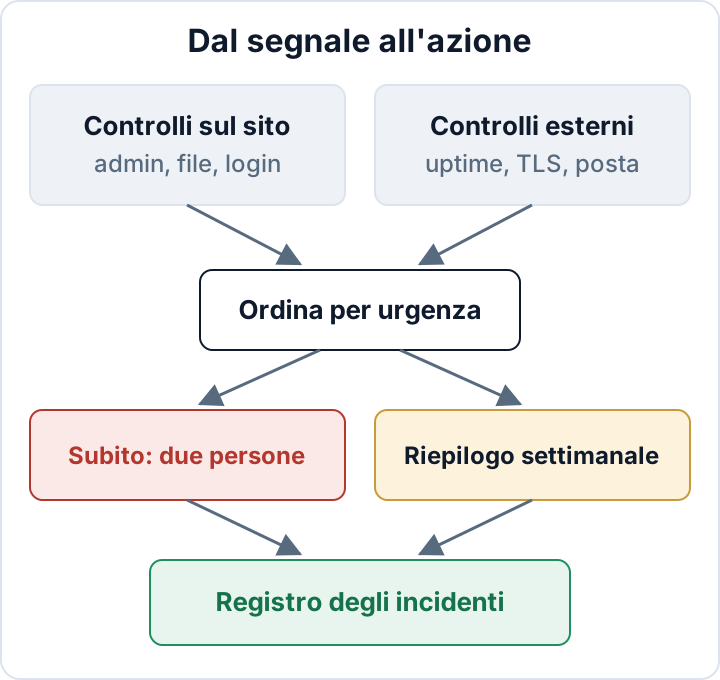
I segnali arrivano da tre fonti: il sito stesso (utenti e file di WordPress), il server (log, cron, job di backup) e servizi esterni che guardano il sito come lo vedono i visitatori e Google. I controlli dall'esterno contano di più quando le cose vanno davvero male, perché un server compromesso non può essere considerato affidabile nel segnalare se stesso.
Alert su account e file: nuovi admin, file modificati, PHP in uploads
Questi tre alert sono ad alta urgenza. Ciascuno, quando scatta senza una spiegazione, di solito significa che qualcuno ha accesso al codice o all'amministrazione senza averne titolo.
Alert 1: un nuovo account amministratore. Gli attaccanti creano admin per mantenere l'accesso anche dopo il cambio delle password. Alert 2: file del core o dei plugin modificati. WP-CLI può confrontare i file con i checksum ufficiali di WordPress.org. **Alert 3: nuovi file PHP in wp-content/uploads.** Quella cartella dovrebbe contenere immagini e documenti, non codice.
Se si dispone di SSH e WP-CLI, un piccolo script eseguito ogni giorno da cron copre tutti e tre i casi. Va eseguito con l'utente del sito, non come root, e deve inviare la posta a un indirizzo che non sia ospitato sul dominio monitorato. Cron lavora con un PATH minimo: se i comandi non vengono trovati, si usi il percorso completo di wp (si trova con command -v wp) e si verifichi che il server sia in grado di inviare posta.
#!/bin/sh
# Controlli giornalieri di WordPress. Eseguire come utente del sito, non root.
SITE=/var/www/example.com
STATE="$HOME/.wp-monitor"
TO=alerts@example-ops.net
mkdir -p "$STATE" && cd "$SITE" || exit 1

check() { # $1 = nome, elenco su stdin; alert se differisce dalla baseline
  sort > "$STATE/$1.new"
  [ -f "$STATE/$1.txt" ] || cp "$STATE/$1.new" "$STATE/$1.txt"
  cmp -s "$STATE/$1.txt" "$STATE/$1.new" || \
    diff "$STATE/$1.txt" "$STATE/$1.new" | mail -s "ALERT example.com: $1 changed" "$TO"
}

wp user list --role=administrator --field=user_login | check admins
find wp-content/uploads -type f \( -iname '*.php' -o -iname '*.phtml' -o -iname '*.phar' \) | check uploads-php

OUT=$(wp core verify-checksums 2>&1) || echo "$OUT" | mail -s "ALERT example.com: core checksums" "$TO"
OUT=$(wp plugin verify-checksums --all 2>&1) || echo "$OUT" | mail -s "ALERT example.com: plugin checksums" "$TO"
15 3 * * * /home/example/bin/wp-monitor.shLo script non aggiorna da solo la baseline. Un elenco di admin modificato continua a generare un alert ogni giorno finché una persona non lo verifica e copia il file .new sopra il file .txt. È voluto: un alert che accetta in silenzio la modifica dopo una sola e-mail è facile da perdere.
Due avvertenze. La prima: wp plugin verify-checksums funziona solo per i plugin ospitati su WordPress.org. Con i plugin premium il comando fallisce e lo script segnalerebbe un problema ogni giorno. Si legga l'avviso una volta, poi si aggiunga al comando --exclude=slug-uno,slug-due per quei plugin. Verificare i checksum di WordPress spiega come interpretare i file modificati e quelli in più. La seconda: alcuni plugin inseriscono in uploads file index.php innocui. La prima esecuzione li registra nella baseline, quindi segnalerà solo quelli nuovi.
Nessun accesso SSH? Si usi un plugin di sicurezza che riporti le modifiche a utenti e file, e si chieda all'hosting quali scansioni sulle modifiche ai file offre.
Alert su login e traffico: i picchi, non i singoli eventi
Alert 4: un picco di login falliti. Alert 5: un picco di traffico. In entrambi i casi i singoli eventi sono rumore. Ogni sito WordPress pubblico registra ogni giorno login falliti su wp-login.php e xmlrpc.php, e una e-mail per ciascuno abitua a ignorare gli alert.
Conviene invece segnalare la frequenza rispetto a una baseline. Si osservano i valori normali per due settimane, poi si fissa una soglia ben al di sopra, per esempio il triplo della media oraria abituale. La fonte può essere il registro dei login di un plugin di sicurezza, il pannello dell'hosting o il log di accesso del web server. I percorsi dei log cambiano da un hosting all'altro: si controlli il proprio prima di contare qualsiasi cosa.
Un alert sul picco di traffico segnala che sta accadendo qualcosa di insolito: un bot che scandaglia il sito, uno scraper, una campagna diventata virale o l'inizio di un attacco. Non ferma nulla di tutto questo. Un plugin che gira sul server non è una protezione DDoS: serve una CDN o un firewall perimetrale davanti al sito. Protezione WordPress dagli attacchi brute force tratta la limitazione dei login, XML-RPC e il punto in cui finisce il compito di un plugin.
Alert dall'esterno: uptime, certificati, domini, Google e posta
Questi cinque controlli girano sull'infrastruttura di qualcun altro, ed è proprio questo il punto: se il server è compromesso, l'attaccante può cancellare il job di cron o bloccare la posta, ma non può impedire a un servizio esterno di accorgersi che il sito non ha l'aspetto giusto.
Alert 6: uptime e contenuto. Si usi un monitor di uptime esterno che controlli la home page e una pagina importante (checkout, modulo di contatto) ogni pochi minuti. Si aggiunga un controllo per parola chiave: alert quando una frase del footer scompare o compaiono parole come "casino" o "viagra". Così si individuano defacement e parte dello spam iniettato, non solo le interruzioni.
Alert 7: scadenza del certificato TLS. Anche con il rinnovo automatico, i rinnovi falliscono. La maggior parte dei monitor di uptime può avvisare 30 e 14 giorni prima della scadenza.
Alert 8: scadenza del dominio. Si imposti un monitor sulla data di scadenza del dominio e si verifichi che l'indirizzo e-mail di contatto presso il registrar funzioni. Se quell'indirizzo è sul dominio stesso, i promemoria di rinnovo smettono di arrivare proprio quando il dominio scade.
Alert 9: Google Search Console. Le e-mail su problemi di sicurezza e azioni manuali vengono inviate solo ai proprietari e agli utenti verificati della proprietà. In Impostazioni > Utenti e autorizzazioni, ci si assicuri che siano presenti entrambe le persone responsabili degli alert, non un ex dipendente dell'agenzia.
Alert 10: posta in uscita e blocklist. Un sito compromesso spesso invia spam. Si chieda all'hosting o al provider SMTP un alert sul volume della posta in uscita e si esegua un controllo periodico sulle blocklist (per esempio con le query di Spamhaus) per l'IP di invio e per il dominio.
Backup falliti: l'alert che nessuno configura
Lo si consideri l'undicesimo alert, e forse il più prezioso. Molti strumenti di backup inviano un'e-mail in caso di errore, ma un job che non parte mai non invia nulla. Quindi si segnalino due situazioni: un errore esplicito e il silenzio, cioè nessun messaggio di successo arrivato entro la finestra prevista. Un heartbeat monitor che si aspetta un ping dopo ogni job riuscito lo fa bene.
Si tenga d'occhio anche la dimensione. Un backup improvvisamente molto più piccolo del solito può indicare che il dump del database è fallito o che una cartella è stata saltata. Un job riuscito non equivale a un backup ripristinabile: questi alert vanno quindi affiancati da un test di ripristino occasionale.
Chi riceve gli alert e come evitare la fatica da alert
Per ogni alert urgente vanno indicate due persone, per esempio il titolare e lo sviluppatore principale dell'agenzia. Una casella condivisa che nessuno presidia non conta. Si scriva chi contatta l'hosting e si inviino gli alert a un indirizzo che non dipenda dal server di posta del dominio monitorato.
Poi si dividano tutti gli alert in due livelli:
| Alert | Fonte | Urgenza | Destinatario |
|---|---|---|---|
| Nuovo admin | Sito | Subito | Titolare + sviluppatore |
| File di core/plugin modificati | Server | Subito | Sviluppatore + titolare |
| PHP in uploads | Server | Subito | Sviluppatore + titolare |
| Picco di login falliti | Sito/server | Riepilogo; avviso immediato se estremo | Sviluppatore |
| Picco di traffico | Sito/CDN | Riepilogo; avviso immediato se estremo | Sviluppatore |
| Sito offline o contenuto modificato | Esterno | Subito | Titolare + sviluppatore |
| Scadenza TLS | Esterno | Riepilogo; agire entro 14 giorni | Sviluppatore |
| Scadenza dominio | Esterno | Riepilogo; agire entro 14 giorni | Titolare |
| Problema in Search Console | Esterno | Subito | Titolare + sviluppatore |
| Volume posta / blocklist | Hosting/esterno | Subito | Sviluppatore + hosting |
| Backup fallito o silenzioso | Server | Subito | Sviluppatore |
Le soglie vanno regolate dopo le prime due settimane, quando si sa che cosa è normale. Ogni trimestre si invii un alert di prova per verificare che entrambe le persone lo ricevano ancora. Se un alert è scattato dieci volte e nessuno ha agito, si cambi la soglia o lo si elimini.
Il monitoraggio come prova: art. 32 GDPR e gestione degli incidenti NIS2
Ai sensi dell'art. 32, paragrafo 1, GDPR, il monitoraggio sostiene la capacità di assicurare su base permanente l'integrità e la disponibilità dei sistemi (lettera b), la capacità di ripristinare tempestivamente la disponibilità dei dati dopo un incidente (lettera c, dove rientra l'alert sui backup) e una procedura per testare, verificare e valutare regolarmente le misure adottate (lettera d). Gli alert di prova trimestrali sono esattamente un test di questo tipo.
Il termine di 72 ore previsto dall'art. 33 decorre da quando si viene a conoscenza di una violazione dei dati personali. Una catena di alert funzionante determina la rapidità con cui ne si viene a conoscenza e quanto in fretta si può contenere il danno. L'art. 33, paragrafo 5, impone di documentare ogni violazione, anche quelle che non si notificano: le e-mail di alert e le azioni intraprese vanno quindi conservate come parte del registro degli incidenti. La notifica di violazione dei dati entro 72 ore ai sensi del GDPR spiega che cosa succede dopo l'alert.
Se l'azienda rientra nell'ambito della direttiva NIS2, l'art. 21, paragrafo 2, lettera b), richiede la gestione degli incidenti e l'art. 23 prevede un preallarme entro 24 ore per gli incidenti significativi. Gli obblighi derivano dalla normativa nazionale, quindi per i dettagli si consulti la legge di recepimento della NIS2 del proprio Paese.
Il plugin gratuito Security Audit & Compliance di secaudit.eu può occuparsi di una parte del lavoro sul sito: mantiene una baseline di integrità dei file e ne segnala le modifiche, cerca account admin nascosti, verifica i checksum del core e può inviare alert sui picchi di traffico. Rileva e segnala, non previene gli attacchi, e i controlli dall'esterno richiedono comunque un servizio esterno.
Il prossimo passo, questa settimana: si impostino gli alert 1, 2 e 6 e quello sul backup, con due destinatari indicati per nome. Il resto si aggiunge nel corso del mese successivo.
FAQ
Serve un servizio di monitoraggio a pagamento o bastano strumenti gratuiti e cron?
Per un sito piccolo, cron, WP-CLI, un plugin di sicurezza e un monitor di uptime esterno gratuito coprono la maggior parte dei dieci alert. I servizi a pagamento aggiungono soprattutto intervalli di controllo più brevi, più località di verifica, notifiche telefoniche o via chat e meno manutenzione. Conviene pagare quando la configurazione continua a rompersi o nessuno ha tempo di mantenerla.
Gli alert servono anche su un hosting condiviso senza SSH?
Sì. Si usino gli strumenti dell'hosting per backup, volume della posta e scansioni antimalware, un plugin per le modifiche a utenti e file e monitor esterni per uptime, certificati, domini e Search Console. Solo lo script WP-CLI richiede l'accesso alla shell.
Con quale frequenza vanno eseguiti i controlli sui file?
Una volta al giorno è un minimo ragionevole per la maggior parte dei siti. Negozi molto frequentati o siti con molti admin possono eseguire i controlli ogni poche ore. Meglio non pianificarli durante la propria finestra di aggiornamento, altrimenti ogni aggiornamento di routine genererà un alert.
Questo articolo è un'informazione generale e non costituisce consulenza legale.
Controlla il tuo sito
Security Audit & Compliance è il plugin WordPress di secaudit.eu: cerca malware, spam nascosto, file core modificati e codice vulnerabile, e collega i risultati all’art. 32 del GDPR, all’art. 21 della NIS2 e alla OWASP Top 10.
Scopri cosa controlla il plugin