WordPress-Sicherheitsmonitoring: 10 Alarme einrichten
WordPress-Sicherheitsmonitoring für kleine Teams: 10 Alarme zu Admins, Dateien, Logins, Uptime, Zertifikaten, Mail und Backups – inklusive Empfänger und Schwellenwerte.
Auch auf: English Français Español Italiano Polski Português Türkçe

Viele gehackte WordPress-Websites entdeckt nicht der Betreiber selbst. Meist beschwert sich ein Kunde über eine seltsame Weiterleitung, der Hoster sperrt das Konto oder Google zeigt in den Suchergebnissen eine Warnung an. Bis dahin ist der Angreifer oft schon seit Tagen oder Wochen im System. Gutes WordPress-Sicherheitsmonitoring dreht das um. Zehn automatische Alarme gehen an zwei Personen, die wissen, was zu tun ist. So fällt ein neues Admin-Konto, eine veränderte Core-Datei oder ein fehlgeschlagenes Backup innerhalb von Stunden auf.
Dieser Artikel ist eine Anleitung zum Einrichten dieser Alarme. Eine Liste typischer Hack-Symptome finden Sie hier: 12 Anzeichen, dass Ihre WordPress-Website gehackt wurde.
Warum WordPress-Sicherheitsmonitoring wichtig ist: Die meisten Hacks werden spät entdeckt
Angreifer sind schnell, deshalb kommt es auf Tempo an. Patchstack hat für den Report State of WordPress Security in 2026 das Jahr 2025 ausgewertet (Hinweis: Patchstack ist ein Anbieter). Bei stark ausgenutzten Schwachstellen vergingen zwischen Veröffentlichung und massenhafter Ausnutzung im gewichteten Median 5 Stunden. Etwa die Hälfte der Schwachstellen mit hoher Auswirkung wurde innerhalb von 24 Stunden ausgenutzt. Mit einer manuellen Prüfung einmal im Monat halten Sie da nicht mit.
Monitoring hat aber Grenzen. Es erkennt Probleme, verhindert aber nichts. Ein Alarm in einem Postfach, das niemand liest, ist so viel wert wie gar kein Alarm. Die zehn Alarme unten helfen nur, wenn jemand dafür zuständig ist.
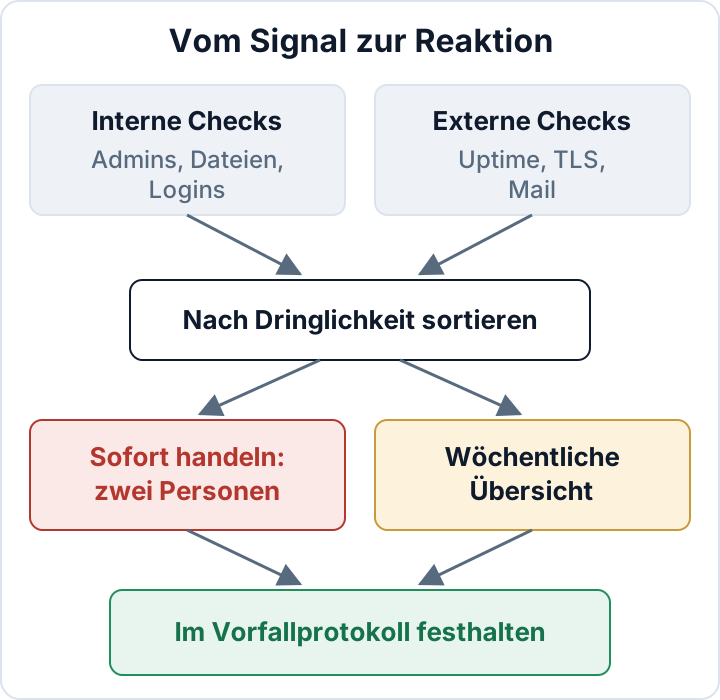
Die Signale kommen aus drei Quellen. Die erste ist die Website selbst mit ihren WordPress-Benutzern und Dateien. Dazu kommen der Server mit Logs, Cron und Backup-Jobs sowie externe Dienste, die Ihre Website so sehen wie Besucher und Google. Wenn es richtig schiefgeht, zählen die externen Checks am meisten. Ein kompromittierter Server ist kein verlässlicher Zeuge in eigener Sache.
Konto- und Dateialarme: neue Admins, geänderte Dateien, PHP in Uploads
Diese drei Alarme haben hohe Dringlichkeit. Löst einer davon ohne erkennbaren Grund aus, hat in der Regel jemand Code- oder Admin-Zugriff, der ihn nicht haben sollte.
Alarm 1: ein neues Administratorkonto. Angreifer legen Admins an, damit sie auch nach einer Passwortänderung noch Zugriff haben. Alarm 2: geänderte Core- oder Plugin-Dateien. WP-CLI kann Dateien mit den offiziellen Prüfsummen von WordPress.org abgleichen. **Alarm 3: neue PHP-Dateien in wp-content/uploads.** In diesen Ordner gehören Bilder und Dokumente, kein Code.
Mit SSH und WP-CLI deckt ein kleines Skript alle drei Punkte ab, wenn Cron es täglich ausführt. Lassen Sie es unter dem Benutzer der Website laufen, nicht als root. Schicken Sie die Mails an eine Adresse, die nicht auf der überwachten Domain liegt. Cron arbeitet mit einem minimalen PATH. Werden die Befehle nicht gefunden, tragen Sie den vollständigen Pfad zu wp ein (herausfinden mit command -v wp). Testen Sie außerdem, ob der Server überhaupt Mails verschicken kann.
#!/bin/sh
# Tägliche WordPress-Checks. Als Benutzer der Website ausführen, nicht als root.
SITE=/var/www/example.com
STATE="$HOME/.wp-monitor"
TO=alerts@example-ops.net
mkdir -p "$STATE" && cd "$SITE" || exit 1

check() { # $1 = Name, Liste über stdin; Alarm, wenn sie von der Baseline abweicht
  sort > "$STATE/$1.new"
  [ -f "$STATE/$1.txt" ] || cp "$STATE/$1.new" "$STATE/$1.txt"
  cmp -s "$STATE/$1.txt" "$STATE/$1.new" || \
    diff "$STATE/$1.txt" "$STATE/$1.new" | mail -s "ALERT example.com: $1 changed" "$TO"
}

wp user list --role=administrator --field=user_login | check admins
find wp-content/uploads -type f \( -iname '*.php' -o -iname '*.phtml' -o -iname '*.phar' \) | check uploads-php

OUT=$(wp core verify-checksums 2>&1) || echo "$OUT" | mail -s "ALERT example.com: core checksums" "$TO"
OUT=$(wp plugin verify-checksums --all 2>&1) || echo "$OUT" | mail -s "ALERT example.com: plugin checksums" "$TO"
15 3 * * * /home/example/bin/wp-monitor.shDas Skript aktualisiert die Baseline nicht von selbst. Bei einer geänderten Admin-Liste kommt jeden Tag ein neuer Alarm, bis ein Mensch die Änderung geprüft und die .new-Datei über die .txt-Datei kopiert hat. Das ist so gewollt. Ein Alarm, der eine Änderung nach einer einzigen Mail stillschweigend übernimmt, geht leicht unter.
Zwei Einschränkungen gibt es. Erstens funktioniert wp plugin verify-checksums nur für Plugins aus dem WordPress.org-Verzeichnis. Bei Premium-Plugins schlägt der Befehl fehl, und das Skript würde jeden Tag Alarm schlagen. Lesen Sie die Warnung einmal und ergänzen Sie dann im Befehl --exclude=slug-one,slug-two für diese Plugins. Wie Sie geänderte und zusätzliche Dateien richtig einordnen, steht in WordPress-Prüfsummen verifizieren. Zweitens legen manche Plugins harmlose index.php-Dateien in den Uploads ab. Der erste Lauf nimmt sie in die Baseline auf. Danach melden sich nur noch neue Dateien.
Kein SSH? Dann nutzen Sie ein Sicherheits-Plugin, das Änderungen an Benutzern und Dateien meldet. Fragen Sie außerdem Ihren Hoster, welche Überwachung von Dateiänderungen er anbietet.
Login- und Traffic-Alarme: Ausreißer statt Einzelereignisse
Alarm 4: eine Häufung fehlgeschlagener Logins. Alarm 5: ein sprunghafter Anstieg des Traffics. Einzelne Ereignisse sind bei beiden nur Rauschen. Jede öffentlich erreichbare WordPress-Website sieht täglich fehlgeschlagene Logins auf wp-login.php und xmlrpc.php. Wer für jeden einzelnen eine Mail bekommt, gewöhnt sich schnell daran, Alarme zu ignorieren.
Alarmieren Sie deshalb auf die Rate im Vergleich zu einer Baseline. Beobachten Sie zwei Wochen lang Ihre normalen Werte und setzen Sie den Schwellenwert dann deutlich darüber, zum Beispiel beim Dreifachen des üblichen Stundendurchschnitts. Als Quelle eignen sich das Login-Log eines Sicherheits-Plugins, das Panel Ihres Hosters oder das Access-Log des Webservers. Die Log-Pfade unterscheiden sich je nach Hoster. Prüfen Sie Ihre also, bevor Sie etwas zählen.
Ein Traffic-Alarm zeigt Ihnen, dass etwas Ungewöhnliches passiert. Das kann ein Bot sein, der die Website crawlt, ein Scraper, eine Kampagne, die viral geht, oder der Beginn eines Angriffs. Verhindern kann der Alarm nichts davon. Ein Plugin, das auf dem Server läuft, ist kein DDoS-Schutz. Dafür brauchen Sie ein CDN oder eine Edge-Firewall vor der Website. In WordPress vor Brute-Force-Angriffen schützen geht es um Login-Drosselung, XML-RPC und darum, wo die Aufgabe eines Plugins endet.
Externe Alarme: Uptime, Zertifikate, Domains, Google und Mail
Diese fünf Checks laufen auf fremder Infrastruktur, und genau darum geht es. Bei einem kompromittierten Server kann der Angreifer Ihren Cronjob löschen oder Ihren Mailversand stoppen. Er kann aber nicht verhindern, dass ein externer Dienst merkt, dass mit der Website etwas nicht stimmt.
Alarm 6: Erreichbarkeit und Inhalt. Ein externer Uptime-Monitor sollte alle paar Minuten die Startseite und eine wichtige Unterseite prüfen, etwa den Checkout oder das Kontaktformular. Ergänzen Sie einen Keyword-Check. Er schlägt an, wenn ein Satz aus Ihrem Footer verschwindet oder Wörter wie „casino“ oder „viagra“ auftauchen. So erkennen Sie nicht nur Ausfälle, sondern auch Defacements und einen Teil des eingeschleusten Spams.
Alarm 7: Ablauf des TLS-Zertifikats. Auch bei automatischer Verlängerung schlagen Verlängerungen fehl. Die meisten Uptime-Monitore warnen 30 und 14 Tage vor dem Ablaufdatum.
Alarm 8: Ablauf der Domain. Richten Sie einen Monitor für das Ablaufdatum der Domain ein und prüfen Sie, ob die Kontaktadresse beim Registrar funktioniert. Liegt diese Adresse auf der Domain selbst, bleiben die Erinnerungen genau dann aus, wenn die Domain ausläuft.
Alarm 9: Google Search Console. Mails zu Sicherheitsproblemen und manuellen Maßnahmen gehen nur an verifizierte Inhaber und Nutzer der Property. Prüfen Sie unter Einstellungen > Nutzer und Berechtigungen, ob beide für Alarme zuständigen Personen eingetragen sind und nicht etwa ein ehemaliger Mitarbeiter Ihrer Agentur.
Alarm 10: ausgehende Mails und Blocklisten. Gehackte Websites verschicken oft Spam. Bitten Sie Ihren Hoster oder SMTP-Anbieter um einen Alarm für das Volumen ausgehender Mails. Prüfen Sie außerdem regelmäßig, ob die sendende IP-Adresse und die Domain auf Blocklisten stehen, zum Beispiel mit Spamhaus-Abfragen.
Fehlgeschlagene Backup-Jobs: der Alarm, den niemand einrichtet
Betrachten Sie das als elften Alarm und womöglich als den wertvollsten. Viele Backup-Tools schicken bei einem Fehler eine Mail. Ein Job, der gar nicht erst startet, schickt aber nichts. Alarmieren Sie deshalb auf zwei Dinge: auf einen ausdrücklichen Fehler und auf Stille, also wenn im erwarteten Zeitfenster keine Erfolgsmeldung eingeht. Ein Heartbeat-Monitor, der nach jedem erfolgreichen Job einen Ping erwartet, leistet genau das.
Achten Sie auch auf die Größe. Ist ein Backup plötzlich deutlich kleiner als sonst, ist vielleicht der Datenbank-Dump fehlgeschlagen oder ein Ordner wurde übersprungen. Ein erfolgreich gelaufener Job heißt noch nicht, dass sich das Backup auch wiederherstellen lässt. Testen Sie die Wiederherstellung deshalb ab und zu.
Wer die Alarme erhält und wie Sie Alarmmüdigkeit vermeiden
Benennen Sie für jeden dringenden Alarm zwei Personen, zum Beispiel den Inhaber und den leitenden Entwickler der Agentur. Ein gemeinsames Postfach, für das sich niemand zuständig fühlt, zählt nicht. Halten Sie schriftlich fest, wer den Hoster kontaktiert. Senden Sie die Alarme an eine Adresse, die nicht vom Mailserver der überwachten Domain abhängt.
Teilen Sie dann alles in zwei Stufen ein:
| Alarm | Quelle | Dringlichkeit | Empfänger |
|---|---|---|---|
| Neuer Admin | Website | Sofort handeln | Inhaber + Entwickler |
| Geänderte Core-/Plugin-Dateien | Server | Sofort handeln | Entwickler + Inhaber |
| PHP in Uploads | Server | Sofort handeln | Entwickler + Inhaber |
| Häufung fehlgeschlagener Logins | Website/Server | Übersicht, bei Extremwerten sofort | Entwickler |
| Traffic-Spitze | Website/CDN | Übersicht, bei Extremwerten sofort | Entwickler |
| Website down oder Inhalt geändert | Extern | Sofort handeln | Inhaber + Entwickler |
| TLS-Ablauf | Extern | Übersicht, binnen 14 Tagen handeln | Entwickler |
| Domain-Ablauf | Extern | Übersicht, binnen 14 Tagen handeln | Inhaber |
| Problem in der Search Console | Extern | Sofort handeln | Inhaber + Entwickler |
| Mailvolumen / Blockliste | Hoster/extern | Sofort handeln | Entwickler + Hoster |
| Backup fehlgeschlagen oder ausgeblieben | Server | Sofort handeln | Entwickler |
Justieren Sie die Schwellenwerte nach den ersten zwei Wochen, wenn Sie wissen, wie der Normalzustand aussieht. Schicken Sie einmal pro Quartal einen Testalarm und prüfen Sie, ob beide Personen ihn noch erhalten. Hat ein Alarm zehnmal ausgelöst und niemand hat reagiert, ändern Sie den Schwellenwert oder löschen Sie den Alarm.
Monitoring als Nachweis: DSGVO Art. 32 und NIS2-Bewältigung von Sicherheitsvorfällen
Nach Art. 32 Abs. 1 DSGVO unterstützt Monitoring mehrere Pflichten. Es hilft, die Integrität und Verfügbarkeit der Systeme auf Dauer sicherzustellen (lit. b). Es hilft bei der Wiederherstellung nach einem Zwischenfall (lit. c), und dorthin gehört der Backup-Alarm. Außerdem ist es Teil eines Verfahrens zur regelmäßigen Überprüfung, Bewertung und Evaluierung Ihrer Maßnahmen (lit. d). Vierteljährliche Testalarme sind genau so eine Überprüfung.
Die 72-Stunden-Frist aus Art. 33 beginnt, sobald Ihnen eine Verletzung des Schutzes personenbezogener Daten bekannt wird. Wie schnell Sie davon erfahren und wie schnell Sie den Schaden eindämmen können, hängt von einer funktionierenden Alarmkette ab. Nach Art. 33 Abs. 5 müssen Sie jede Datenpanne dokumentieren, auch wenn Sie sie nicht melden. Bewahren Sie die Alarm-Mails und Ihre Reaktion darauf deshalb als Teil der Vorfalldokumentation auf. Was nach dem Alarm passiert, beschreibt die 72-Stunden-Meldepflicht der DSGVO.
Fällt Ihr Unternehmen als wichtige oder besonders wichtige Einrichtung unter NIS2, verlangt Art. 21 Abs. 2 lit. b die Bewältigung von Sicherheitsvorfällen. Art. 23 fordert bei erheblichen Sicherheitsvorfällen eine Frühwarnung innerhalb von 24 Stunden. Die konkreten Pflichten ergeben sich aus dem nationalen Recht. Die Einzelheiten finden Sie daher im deutschen NIS2-Umsetzungsgesetz.
Das kostenlose Plugin „Security Audit & Compliance“ von secaudit.eu kann einen Teil der Arbeit auf der Website übernehmen. Es führt eine Baseline für die Dateiintegrität und meldet Änderungen, sucht nach versteckten Admin-Konten und verifiziert die Core-Prüfsummen. Außerdem kann es Alarme bei Traffic-Spitzen verschicken. Das Plugin erkennt und meldet, verhindert aber keine Angriffe. Für die externen Checks brauchen Sie weiterhin einen externen Dienst.
Ihr nächster Schritt in dieser Woche: Richten Sie die Alarme 1, 2 und 6 sowie den Backup-Alarm ein, jeweils mit zwei namentlich benannten Empfängern. Den Rest ergänzen Sie im Laufe des folgenden Monats.
FAQ
Brauche ich einen kostenpflichtigen Monitoring-Dienst, oder reichen kostenlose Tools und Cron?
Bei einer kleinen Website decken Cron, WP-CLI, ein Sicherheits-Plugin und ein kostenloser externer Uptime-Monitor die meisten der zehn Alarme ab. Bezahldienste bieten vor allem kürzere Prüfintervalle, mehr Standorte, Benachrichtigung per Telefon oder Chat und weniger Wartungsaufwand. Zahlen lohnt sich, wenn das Setup immer wieder ausfällt oder niemand Zeit hat, es zu pflegen.
Helfen Alarme auch bei Shared Hosting ohne SSH?
Ja. Für Backups, Mailvolumen und Malware-Scans nutzen Sie die Werkzeuge des Hosters. Änderungen an Benutzern und Dateien meldet ein Plugin. Für Uptime, Zertifikate, Domains und die Search Console setzen Sie externe Monitore ein. Nur das WP-CLI-Skript braucht Shell-Zugang.
Wie oft sollten die Dateiprüfungen laufen?
Für die meisten Websites ist täglich ein sinnvolles Minimum. Bei stark frequentierten Shops oder Websites mit vielen Admins können die Checks auch alle paar Stunden laufen. Legen Sie sie nicht in Ihr eigenes Update-Fenster, sonst löst jedes Routine-Update einen Alarm aus.
Dieser Artikel ist eine allgemeine Information und keine Rechtsberatung.
Prüfen Sie Ihre eigene Website
Security Audit & Compliance ist das WordPress-Plugin von secaudit.eu: Es sucht nach Malware, verstecktem Spam, veränderten Kerndateien und unsicherem Code und ordnet seine Befunde DSGVO Art. 32, NIS2 Art. 21 und den OWASP Top 10 zu.
Sehen, was das Plugin prüft