Monitoring bezpieczeństwa WordPress: 10 alertów do ustawienia
Monitoring bezpieczeństwa WordPress dla małych zespołów: 10 alertów – administratorzy, pliki, logowania, dostępność, certyfikaty, Google, poczta i kopie zapasowe.
Także po: English Deutsch Français Español Italiano Português Türkçe
Wiele włamań do WordPressa nie wykrywa właściciel strony. Klient zgłasza dziwne przekierowanie, hosting zawiesza konto albo Google pokazuje ostrzeżenie w wynikach wyszukiwania. Do tego czasu atakujący często siedzi w systemie od kilku dni lub tygodni. Dobry monitoring bezpieczeństwa WordPress odwraca tę sytuację: dziesięć automatycznych alertów trafia do dwóch osób, które wiedzą, co z nimi zrobić, więc nowe konto administratora, zmieniony plik rdzenia albo nieudana kopia zapasowa wychodzą na jaw w ciągu godzin.
To instrukcja konfiguracji takich alertów, a nie lista objawów włamania. Objawy opisujemy w artykule 12 oznak, że Twoja strona WordPress została zhakowana.
Dlaczego monitoring bezpieczeństwa WordPress ma znaczenie: większość włamań wykrywa się późno
O czasie decyduje szybkość atakujących. Raport Patchstack State of WordPress Security in 2026 (raport dostawcy, obejmujący rok 2025) podaje, że w przypadku intensywnie wykorzystywanych luk ważona mediana czasu od ujawnienia do masowej eksploatacji wynosiła 5 godzin. Około połowa luk o dużym wpływie była wykorzystywana w ciągu 24 godzin. Comiesięczna ręczna kontrola nie nadąży za takim tempem.
Trzeba jasno powiedzieć o ograniczeniach. Monitoring wykrywa, ale niczemu nie zapobiega. Alert, który ląduje w skrzynce, której nikt nie czyta, jest wart tyle, co brak alertu. Poniższe dziesięć alertów pomoże tylko wtedy, gdy każdy ma swojego właściciela.
Sygnały pochodzą z trzech miejsc: z samej witryny (użytkownicy i pliki WordPressa), z serwera (logi, cron, zadania kopii zapasowych) oraz z usług zewnętrznych, które patrzą na stronę tak jak odwiedzający i Google. Kontrole z zewnątrz są najważniejsze wtedy, gdy dzieje się naprawdę źle, bo przejętemu serwerowi nie można ufać, że sam o sobie zaraportuje.
Alerty dotyczące kont i plików: nowi administratorzy, zmienione pliki, PHP w uploads
Te trzy alerty mają wysoki priorytet. Każdy z nich, gdy odpala bez wyjaśnienia, zwykle oznacza, że ktoś ma kod lub dostęp administracyjny, którego mieć nie powinien.
Alert 1: nowe konto administratora. Atakujący zakładają konta administratorów, żeby zachować dostęp po zmianie haseł. Alert 2: zmienione pliki rdzenia lub wtyczek. WP-CLI potrafi porównać pliki z oficjalnymi sumami kontrolnymi z WordPress.org. **Alert 3: nowe pliki PHP w wp-content/uploads.** Ten katalog ma zawierać obrazy i dokumenty, nie kod.
Jeśli masz SSH i WP-CLI, jeden mały skrypt uruchamiany codziennie z crona obejmuje wszystkie trzy. Uruchamiaj go jako użytkownik strony, nie jako root, a pocztę wysyłaj na adres, który nie jest hostowany na monitorowanej domenie. Cron działa z minimalną zmienną PATH, więc jeśli polecenia nie są znajdowane, użyj pełnej ścieżki do wp (znajdziesz ją przez command -v wp) i sprawdź, czy serwer w ogóle potrafi wysyłać pocztę.
#!/bin/sh
# Codzienne kontrole WordPressa. Uruchamiać jako użytkownik strony, nie root.
SITE=/var/www/example.com
STATE="$HOME/.wp-monitor"
TO=alerts@example-ops.net
mkdir -p "$STATE" && cd "$SITE" || exit 1

check() { # $1 = nazwa, lista na stdin; alert, jeśli różni się od stanu wzorcowego
  sort > "$STATE/$1.new"
  [ -f "$STATE/$1.txt" ] || cp "$STATE/$1.new" "$STATE/$1.txt"
  cmp -s "$STATE/$1.txt" "$STATE/$1.new" || \
    diff "$STATE/$1.txt" "$STATE/$1.new" | mail -s "ALERT example.com: $1 changed" "$TO"
}

wp user list --role=administrator --field=user_login | check admins
find wp-content/uploads -type f \( -iname '*.php' -o -iname '*.phtml' -o -iname '*.phar' \) | check uploads-php

OUT=$(wp core verify-checksums 2>&1) || echo "$OUT" | mail -s "ALERT example.com: core checksums" "$TO"
OUT=$(wp plugin verify-checksums --all 2>&1) || echo "$OUT" | mail -s "ALERT example.com: plugin checksums" "$TO"
15 3 * * * /home/example/bin/wp-monitor.shSkrypt sam nie aktualizuje stanu wzorcowego. Zmieniona lista administratorów będzie alarmować codziennie, dopóki człowiek jej nie sprawdzi i nie skopiuje pliku .new na .txt. To celowe: alert, który po jednym mailu po cichu akceptuje zmianę, łatwo przeoczyć.
Dwa zastrzeżenia. Po pierwsze, wp plugin verify-checksums działa tylko dla wtyczek hostowanych na WordPress.org. Wtyczki premium powodują błąd polecenia, więc skrypt alarmowałby codziennie. Przeczytaj ostrzeżenie raz, a potem dodaj do polecenia --exclude=slug-one,slug-two z nazwami tych wtyczek. Jak czytać zmodyfikowane i nadmiarowe pliki, wyjaśnia artykuł Weryfikacja sum kontrolnych WordPressa. Po drugie, niektóre wtyczki umieszczają w uploads nieszkodliwe pliki index.php. Pierwsze uruchomienie zapisze je w stanie wzorcowym, więc alarmować będą tylko nowe.
Nie masz SSH? Użyj wtyczki bezpieczeństwa, która raportuje zmiany użytkowników i plików, i zapytaj hosting, jakie skanowanie zmian w plikach oferuje.
Alerty o logowaniach i ruchu: liczą się skoki, nie pojedyncze zdarzenia
Alert 4: skok liczby nieudanych logowań. Alert 5: skok ruchu. W obu przypadkach pojedyncze zdarzenia to szum. Każda publiczna strona WordPress widzi codziennie nieudane logowania na wp-login.php i xmlrpc.php, a mail po każdym z nich uczy ignorowania alertów.
Zamiast tego alarmuj o tempie w porównaniu ze stanem normalnym. Obserwuj zwykłe wartości przez dwa tygodnie, a potem ustaw próg wyraźnie powyżej nich, na przykład trzykrotność typowej średniej godzinowej. Źródłem może być dziennik logowań wtyczki bezpieczeństwa, panel hostingu albo log dostępu serwera WWW. Ścieżki logów różnią się między hostingami, więc sprawdź swoją, zanim zaczniesz cokolwiek liczyć.
Alert o skoku ruchu informuje, że dzieje się coś nietypowego: bot przeszukuje stronę, działa scraper, viralowo poszła kampania albo zaczyna się atak. Niczego z tego nie zatrzyma. Wtyczka działająca na serwerze nie jest ochroną przed DDoS; do tego potrzebny jest CDN lub zapora brzegowa przed stroną. Ochrona WordPressa przed atakami brute force opisuje ograniczanie prób logowania, XML-RPC i miejsce, w którym kończy się rola wtyczki.
Alerty z zewnątrz: dostępność, certyfikaty, domeny, Google i poczta
Te pięć kontroli działa na cudzej infrastrukturze. I o to chodzi: jeśli serwer jest przejęty, atakujący może usunąć zadanie crona lub zatrzymać pocztę, ale nie powstrzyma zewnętrznej usługi przed zauważeniem, że strona wygląda nieprawidłowo.
Alert 6: dostępność i treść. Użyj zewnętrznego monitora dostępności, który co kilka minut sprawdza stronę główną i jedną ważną podstronę (koszyk, formularz kontaktowy). Dodaj kontrolę słów kluczowych: alarmuj, gdy fraza ze stopki zniknie albo pojawią się słowa takie jak „casino” czy „viagra”. W ten sposób wychwycisz podmianę treści i część wstrzykniętego spamu, a nie tylko awarie.
Alert 7: wygaśnięcie certyfikatu TLS. Nawet przy automatycznym odnawianiu odnowienia się zdarza, że zawodzą. Większość monitorów dostępności potrafi ostrzegać na 30 i 14 dni przed wygaśnięciem.
Alert 8: wygaśnięcie domeny. Ustaw monitor na datę wygaśnięcia domeny i sprawdź, czy adres kontaktowy u rejestratora działa. Jeśli leży on na samej domenie, przypomnienia o odnowieniu przestaną dochodzić dokładnie wtedy, gdy domena wygaśnie.
Alert 9: Google Search Console. Wiadomości o problemach z bezpieczeństwem i działaniach ręcznych trafiają tylko do zweryfikowanych właścicieli i użytkowników usługi. W sekcji Ustawienia > Użytkownicy i uprawnienia upewnij się, że obie osoby odpowiedzialne za alerty są na liście, a nie były pracownik agencji.
Alert 10: poczta wychodząca i listy blokad. Zhakowana strona często wysyła spam. Poproś hosting lub dostawcę SMTP o alert dotyczący wolumenu poczty wychodzącej i regularnie sprawdzaj listy blokad (na przykład wyszukiwarką Spamhaus) dla adresu IP nadawcy i dla domeny.
Awarie zadań kopii zapasowych: alert, którego nikt nie ustawia
Potraktuj to jako jedenasty alert, a może najcenniejszy. Wiele narzędzi do backupu wysyła mail przy błędzie, ale zadanie, które w ogóle się nie uruchomiło, nie wyśle nic. Dlatego alarmuj o dwóch rzeczach: o wyraźnym błędzie i o ciszy, czyli braku komunikatu o sukcesie w oczekiwanym oknie czasowym. Dobrze sprawdza się tu monitor typu heartbeat, który oczekuje sygnału po każdym udanym zadaniu.
Obserwuj też rozmiar. Kopia nagle znacznie mniejsza niż zwykle może oznaczać nieudany zrzut bazy danych albo pominięty katalog. Udane zadanie to jeszcze nie kopia, którą da się odtworzyć, więc połącz te alerty z okazjonalnym testem odtwarzania.
Kto dostaje alerty i jak uniknąć zmęczenia alertami
Wskaż dwie osoby dla każdego pilnego alertu, na przykład właściciela i głównego programistę agencji. Jedna wspólna skrzynka, która do nikogo nie należy, się nie liczy. Zapisz, kto kontaktuje się z hostingiem, i wysyłaj alerty na adres niezależny od serwera pocztowego monitorowanej domeny.
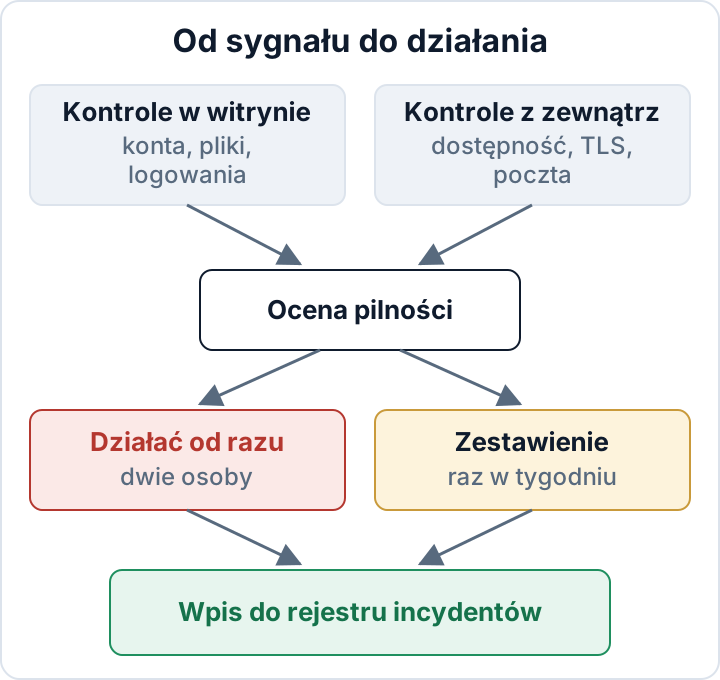
Następnie podziel wszystko na dwie kategorie:
| Alert | Źródło | Pilność | Odbiorca |
|---|---|---|---|
| Nowy administrator | Witryna | Reagować od razu | Właściciel + programista |
| Zmienione pliki rdzenia/wtyczek | Serwer | Reagować od razu | Programista + właściciel |
| PHP w uploads | Serwer | Reagować od razu | Programista + właściciel |
| Skok nieudanych logowań | Witryna/serwer | Zestawienie; przy skrajnych wartościach od razu | Programista |
| Skok ruchu | Witryna/CDN | Zestawienie; przy skrajnych wartościach od razu | Programista |
| Strona nie działa lub zmieniła się treść | Zewnątrz | Reagować od razu | Właściciel + programista |
| Wygaśnięcie TLS | Zewnątrz | Zestawienie; reakcja w 14 dni | Programista |
| Wygaśnięcie domeny | Zewnątrz | Zestawienie; reakcja w 14 dni | Właściciel |
| Problem w Search Console | Zewnątrz | Reagować od razu | Właściciel + programista |
| Wolumen poczty / lista blokad | Hosting/zewnątrz | Reagować od razu | Programista + hosting |
| Backup nieudany lub brak sygnału | Serwer | Reagować od razu | Programista |
Progi dostrój po pierwszych dwóch tygodniach, gdy wiesz już, jak wygląda norma. Co kwartał wyślij testowy alert, żeby sprawdzić, czy obie osoby nadal go otrzymują. Jeśli alert odpalił dziesięć razy i nikt nie zareagował, zmień jego próg albo go usuń.
Monitoring jako dowód: art. 32 RODO i obsługa incydentów w NIS2
Zgodnie z art. 32 ust. 1 RODO monitoring wspiera ciągłą integralność i dostępność systemów (lit. b), zdolność do szybkiego przywrócenia stanu po incydencie (lit. c, tu mieści się alert o kopiach zapasowych) oraz proces regularnego testowania i oceniania skuteczności stosowanych środków (lit. d). Kwartalne alerty testowe są właśnie takim testem.
Termin 72 godzin z art. 33 biegnie od chwili, gdy dowiedziesz się o naruszeniu ochrony danych osobowych. Sprawna ścieżka alertów decyduje o tym, jak szybko to nastąpi i jak szybko ograniczysz szkody. Art. 33 ust. 5 wymaga dokumentowania każdego naruszenia, także tych, których nie zgłaszasz, więc przechowuj maile z alertami i opis podjętych działań jako część rejestru incydentów. Co dzieje się po alercie, opisuje artykuł Zgłoszenie naruszenia w 72 godziny według RODO.
Jeśli Twoja firma podlega dyrektywie NIS2, art. 21 ust. 2 lit. b wymaga obsługi incydentów, a art. 23 – wczesnego ostrzeżenia o poważnych incydentach w ciągu 24 godzin. Obowiązki wynikają z prawa krajowego, więc szczegóły sprawdź w przepisach wdrażających NIS2 w swoim kraju.
Bezpłatna wtyczka Security Audit & Compliance od secaudit.eu może przejąć część pracy w witrynie: prowadzi wzorzec integralności plików i raportuje zmiany, sprawdza ukryte konta administratorów, weryfikuje sumy kontrolne rdzenia i może wysyłać alerty o skokach ruchu. Wykrywa i raportuje, ale nie zapobiega atakom, a kontrole z zewnątrz nadal wymagają zewnętrznej usługi.
Twój następny krok w tym tygodniu: ustaw alerty 1, 2 i 6 oraz alert o kopiach zapasowych, z dwoma wskazanymi odbiorcami. Resztę dodaj w ciągu kolejnego miesiąca.
FAQ
Czy potrzebuję płatnej usługi monitoringu, czy wystarczą darmowe narzędzia i cron?
Dla małej strony cron, WP-CLI, wtyczka bezpieczeństwa i darmowy zewnętrzny monitor dostępności pokrywają większość z dziesięciu alertów. Płatne usługi dodają głównie krótsze interwały kontroli, więcej lokalizacji, powiadomienia telefoniczne lub na komunikatorach oraz mniej pracy utrzymaniowej. Warto za nie zapłacić, gdy konfiguracja ciągle się psuje albo nikt nie ma czasu jej pilnować.
Czy alerty mają sens na hostingu współdzielonym bez SSH?
Tak. Użyj narzędzi hostingu do kopii zapasowych, wolumenu poczty i skanów malware, wtyczki do zmian użytkowników i plików oraz zewnętrznych monitorów do dostępności, certyfikatów, domen i Search Console. Tylko skrypt WP-CLI wymaga dostępu do powłoki.
Jak często uruchamiać kontrole plików?
Dla większości stron rozsądnym minimum jest raz dziennie. Ruchliwe sklepy lub strony z wieloma administratorami mogą uruchamiać kontrole co kilka godzin. Nie planuj ich na okno własnych aktualizacji, bo każda rutynowa aktualizacja wywoła alert.
Niniejszy artykuł ma charakter ogólnej informacji i nie stanowi porady prawnej.
Sprawdź swoją stronę
Security Audit & Compliance to wtyczka WordPress od secaudit.eu: wyszukuje złośliwe oprogramowanie, ukryty spam, zmienione pliki rdzenia i podatny kod oraz przypisuje wyniki do art. 32 RODO, art. 21 NIS2 i OWASP Top 10.
Zobacz, co sprawdza wtyczka