WordPress-Admin ausgesperrt nach Hack: Zugang zurückholen
Nach einem Hack aus dem WordPress-Admin ausgesperrt? Zugang über Hosting, SFTP und WP-CLI zurückholen, den Angreifer aussperren und Beweise für die DSGVO sichern.
Auch auf: English Français Español Italiano Polski Português Türkçe
Sie sind aus dem WordPress-Admin ausgesperrt, und die E-Mail zum Zurücksetzen des Passworts kommt nie an? Dann hat womöglich ein Angreifer Ihr Passwort, Ihre E-Mail-Adresse oder beides geändert. Fangen Sie trotzdem nicht mit phpMyAdmin an. Beginnen Sie bei dem Zugang, den Sie noch kontrollieren, meist Ihrem Hosting-Konto, und arbeiten Sie sich von dort zu WordPress vor.
Dieser Leitfaden geht genau in dieser Reihenfolge vor. Er zeigt auch, wie Sie die nötigen Änderungen vornehmen, ohne die Beweise zu vernichten, die Sie danach noch brauchen.
Aus dem WordPress-Admin ausgesperrt: Hack oder harmlose Sperre?
Nehmen Sie sich zuerst zwei Minuten für eine kurze Einordnung. Viele Aussperrungen haben mit einem Angreifer nichts zu tun.
Typische harmlose Ursachen: Die Reset-E-Mail liegt im Spam-Ordner oder wurde gar nicht verschickt, weil die Website keine Mails zustellen kann. Das Smartphone mit der Authenticator-App ist weg (siehe Zwei-Faktor-Zugang wiederherstellen). Oder ein Sicherheits-Plugin hat Ihre IP-Adresse nach zu vielen Fehlversuchen vorübergehend gesperrt. Probieren Sie ein anderes Netzwerk aus und sehen Sie im Spam-Ordner nach der Reset-E-Mail.
Diese Anzeichen sprechen dagegen für einen Angriff:
- Die Reset-E-Mail kommt nirgends an, obwohl Mails von der Website letzte Woche noch funktioniert haben.
- WordPress meldet, Ihr Benutzername oder Ihre E-Mail-Adresse sei nicht registriert, und nicht bloß, dass das Passwort falsch ist.
- Die Website ist verunstaltet, leitet Besucher woandershin um oder zeigt Inhalte, die Sie nicht veröffentlicht haben.
- Ihr Hoster oder ein Kollege meldet neue Administrator-Konten.
Sieht es nach einem Angriff aus, gilt ab jetzt eine Regel: Ändern Sie nichts, was Sie nicht rückgängig machen können, und erstellen Sie eine Kopie, bevor Sie irgendetwas reparieren.
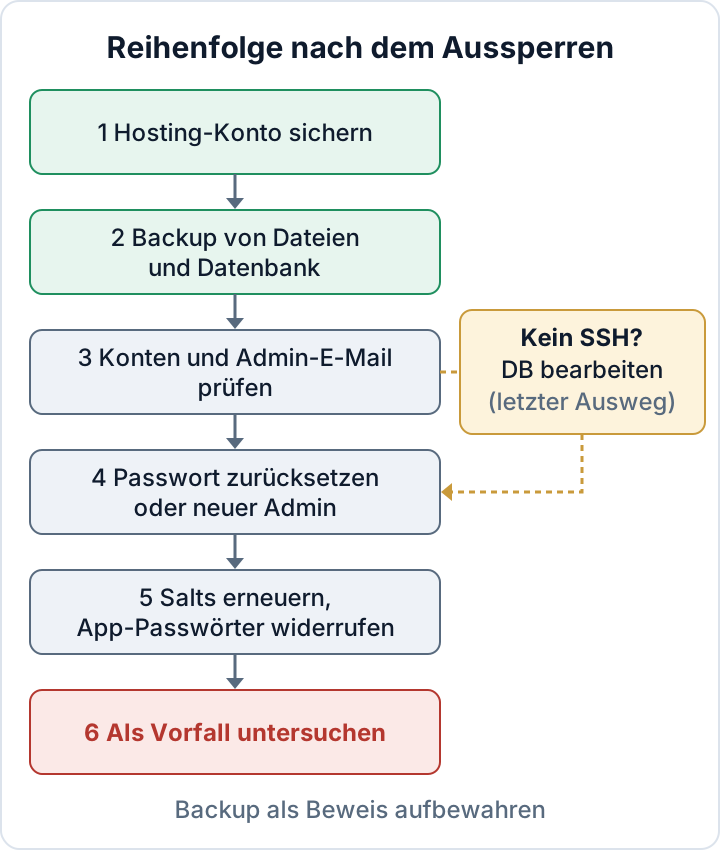
Beginnen Sie mit dem Zugang, den Sie noch haben: Hosting-Panel und SFTP
Ihr Hosting-Konto kontrolliert die Dateien, die Datenbank und oft auch die E-Mail. Ist der Angreifer dort hineingekommen, hält jede Reparatur in WordPress nur so lange, bis er wieder vorbeischaut. Melden Sie sich im Hosting-Panel an, ändern Sie das Passwort und schalten Sie die Zwei-Faktor-Authentifizierung ein, sofern Ihr Hoster sie anbietet. Kommt auch die Reset-E-Mail für das Hosting-Konto nicht an, ist möglicherweise Ihr Postfach kompromittiert. Dann sichern Sie zuerst das E-Mail-Konto, vor allem anderen.
Prüfen Sie anschließend, was das Panel Ihnen bietet. Sie brauchen mindestens eines davon: SSH-Zugang (idealerweise mit installiertem WP-CLI), SFTP, einen Dateimanager oder ein Datenbank-Werkzeug wie phpMyAdmin.
Bevor Sie auch nur eine Einstellung ändern, erstellen Sie ein vollständiges Backup oder einen Snapshot von Dateien und Datenbank. Das ist Ihr Rückfallpunkt, falls eine Korrektur schiefgeht. Es ist aber auch ein Beweismittel: Es dokumentiert den Zustand der Website zum Zeitpunkt, an dem Sie das Problem entdeckt haben, einschließlich fremder Konten und veränderter Dateien. Laden Sie eine Kopie herunter und bewahren Sie sie außerhalb des Hosting-Kontos auf.
Mit WP-CLI herausfinden, was der Angreifer geändert hat
Mit SSH ist WP-CLI das schnellste und sicherste Werkzeug. Führen Sie es im WordPress-Verzeichnis als der Benutzer aus, dem die WordPress-Dateien gehören, nicht als root. Die Einrichtung beschreibt unser WP-CLI-Spickzettel für Sicherheit. Fangen Sie mit Lesen an, nicht mit Schreiben:
wp user list --role=administrator --fields=ID,user_login,user_email,user_registered
wp user list --fields=ID,user_login,user_email,roles,user_registered --orderby=registered --order=DESC
Der zweite Befehl listet alle Benutzer auf, die neuesten zuerst. Konten, die in den letzten Tagen angelegt wurden und seltsame Namen oder Freemail-Adressen tragen, verdienen einen genauen Blick. Danach prüfen Sie die seitenweiten Einstellungen:
wp option get admin_email
wp option get new_admin_email
wp option get siteurl
wp option get home
new_admin_email enthält eine angeforderte, aber noch nicht bestätigte Änderung der Administrator-Adresse der Website. Steht dort eine Adresse, die Sie nicht kennen, hat jemand versucht, den Benachrichtigungskanal zu übernehmen. Eine fremde Domain in siteurl oder home bedeutet, dass die Website Besucher und Anmeldungen woandershin schickt.
Notieren Sie Ihre Funde mit Datum und Uhrzeit: Benutzer-IDs, Logins, E-Mail-Adressen, Registrierungsdaten. Diese Notizen gehören zu Ihrer Dokumentation des Vorfalls.
Passwort zurücksetzen oder sicher einen neuen Administrator anlegen
Existiert Ihr Konto noch, stellen Sie zuerst Ihre E-Mail-Adresse wieder her. --skip-email verhindert, dass WordPress eine Änderungsmitteilung an die Adresse schickt, die der Angreifer eingetragen hat:
wp user update 1 --user_email=you@example.com --skip-emailErsetzen Sie 1 durch Ihre eigene Benutzer-ID aus der Liste und die Beispieladresse durch Ihre eigene. Für das Passwort sollten Sie --user_pass=... auf der Kommandozeile vermeiden. Alles, was Sie dort eintippen, landet in der History-Datei Ihrer Shell und bleibt für jeden lesbar, der später Zugriff auf das Konto bekommt. Lassen Sie WP-CLI stattdessen danach fragen:
wp user update 1 --prompt=user_passWP-CLI liest den Wert aus der Eingabe, er erscheint also nie in der History. Die Eingabe kann trotzdem auf dem Bildschirm sichtbar sein, achten Sie also darauf, wer zusieht. Müssen Sie ein Passwort doch auf der Kommandozeile angeben, gibt es in der bash zwei Alternativen: Beginnen Sie den Befehl mit einem Leerzeichen, während HISTCONTROL auf ignorespace oder ignoreboth steht, oder entfernen Sie den Eintrag danach mit history -d <number>, bevor Sie sich abmelden.
Wurde Ihr Konto gelöscht oder herabgestuft, legen Sie einen neuen Administrator an:
wp user create recovery-admin you@example.com --role=administratorVerwenden Sie eine E-Mail-Adresse, die kein anderes Konto auf der Website nutzt, sonst lehnt WordPress das Anlegen ab. Ohne --user_pass erzeugt WP-CLI ein starkes Passwort und zeigt es einmal an. Melden Sie sich an, ändern Sie es und richten Sie sofort die Zwei-Faktor-Authentifizierung ein.
Löschen Sie die Konten des Angreifers noch nicht. Damit vernichten Sie Beweise und löschen oder übertragen unter Umständen auch deren Inhalte. Stufen Sie sie stattdessen herab (wp user set-role 7 subscriber), geben Sie ihnen ein zufälliges Passwort, das niemand kennt (wp user reset-password 7 --skip-email), und notieren Sie ID, Login, E-Mail und Registrierungsdatum. Wie Sie fremde und versteckte Administratoren vollständig bereinigen, steht in Sicherheit von WordPress-Benutzerrollen.
Alle Sitzungen beenden: Salts neu erzeugen, Anwendungspasswörter widerrufen
Ein neues Passwort wirft den Angreifer nicht automatisch hinaus. Sein Login-Cookie kann gültig bleiben. Erzeugen Sie deshalb neue Sicherheitsschlüssel und Salts:
wp config shuffle-saltsDas macht alle Login-Cookies ungültig, auch Ihres, und alle müssen sich neu anmelden. Details finden Sie in der WP-CLI-Dokumentation zu shuffle-salts.
Anders verhält es sich mit Anwendungspasswörtern, die es seit WordPress 5.6 im Core gibt. Sie überstehen sowohl neue Salts als auch Passwortänderungen. Ein Angreifer, der eines angelegt hat, behält seinen API-Zugriff. Lassen Sie sich die Anwendungspasswörter aller Administratoren anzeigen, auch Ihres eigenen Kontos und der herabgestuften Angreifer-Konten:
wp user application-password list 1
wp user application-password delete 1 --all
Dokumentieren Sie, was Sie finden, bevor Sie löschen. Name, Erstellungsdatum und Datum der letzten Nutzung sind wertvolle Beweise (Befehlsreferenz).
Wechseln Sie danach alle Geheimnisse, die der Angreifer gelesen haben könnte: das Datenbank-Passwort (gleichzeitig im Hosting-Panel und in der wp-config.php ändern), SMTP-Zugangsdaten, Zahlungs- und API-Schlüssel in Plugin-Einstellungen sowie SFTP-Passwörter.
Kein SSH? Die Datenbank zu bearbeiten ist der letzte Ausweg
Ohne SSH können Sie phpMyAdmin oder das Datenbank-Werkzeug Ihres Hosters verwenden. Exportieren Sie vorher die komplette Datenbank. Ein falscher Klick kann hier die Website oder die Anmeldung für alle lahmlegen.
Prüfen Sie das Tabellenpräfix in der wp-config.php ($table_prefix). Es lautet nicht immer wp_. Suchen Sie in der Benutzertabelle (standardmäßig wp_users) Ihre Zeile anhand von user_login und korrigieren Sie user_email. Korrigieren Sie in der Optionstabelle die Zeile admin_email. Für das Passwort bearbeiten Sie user_pass, wählen in phpMyAdmin die Funktion MD5 und tragen ein vorläufiges Passwort ein. WordPress akzeptiert dieses alte Hash-Format aus Kompatibilitätsgründen und ersetzt es bei der Anmeldung durch einen starken Hash. Ändern Sie das Passwort danach sofort im Dashboard.
Ist Ihnen das zu heikel, bitten Sie Ihren Hoster oder Ihren Entwickler darum. Viele Hoster setzen die Admin-E-Mail oder das Passwort für einen verifizierten Kontoinhaber zurück.
Wieder drin: die Sperre als Sicherheitsvorfall behandeln
Mit dem wiederhergestellten Login beginnt der Vorfall erst, er ist damit nicht vorbei. Der Angreifer ist irgendwie hereingekommen, und die Lücke ist vermutlich noch offen.
Sichern Sie die Logs, bevor sie durch Rotation verschwinden: Zugriffs- und Fehlerprotokolle des Webservers, Panel- und FTP-Logs des Hosters sowie die Logs von Sicherheits-Plugins. Suchen Sie dann nach dem Einfallstor. Typisch sind ein verwundbares Plugin, ein mehrfach verwendetes oder geleaktes Passwort oder ein kompromittiertes E-Mail-Konto, über das das Passwort zurückgesetzt wurde. Prüfen Sie auf Hintertüren, bevor Sie der Website wieder vertrauen. Angreifer mit Admin-Zugriff hinterlassen oft Web-Shells, zusätzliche Plugins oder geplante Aufgaben. Gehen Sie nach unserem Plan zur Malware-Entfernung in WordPress vor, und wenn das Problem zurückkehrt, lesen Sie die Hintertür finden.
Dazu kommt die Frage nach der DSGVO. Ein Administrator kann Benutzerkonten, Einträge aus Kontaktformularen und Bestelldaten einsehen. Hatte ein Angreifer diesen Zugriff, liegt in der Regel eine Verletzung des Schutzes personenbezogener Daten vor, also eine Datenpanne. Nach Art. 33 Abs. 5 DSGVO müssen Sie jede solche Verletzung dokumentieren, auch wenn Sie sie nicht melden. Art. 33 verlangt die Meldung an die Aufsichtsbehörde unverzüglich und möglichst binnen 72 Stunden, nachdem Ihnen die Verletzung bekannt wurde, es sei denn, sie führt voraussichtlich nicht zu einem Risiko. Wie Sie das einschätzen, erklärt unser Leitfaden zur 72-Stunden-Meldung bei Datenpannen.
Sobald Sie wieder Zugang haben, kann das kostenlose Plugin Security Audit & Compliance von secaudit.eu beim nächsten Schritt helfen. Es sucht nach versteckten Administratoren, verdächtigen Cron-Jobs und anderen Anzeichen einer Kompromittierung, prüft die Core-Prüfsummen und markiert veränderte Dateien. Es erkennt und meldet, ersetzt aber keine gründliche Bereinigung → secaudit.eu.
FAQ
Soll ich einfach ein Backup einspielen?
Nicht als ersten Schritt. Eine Wiederherstellung beseitigt die Beweise und lässt das Einfallstor offen, sodass der Angreifer zurückkommen kann. Sichern Sie den aktuellen Zustand, finden Sie die Ursache und spielen Sie dann ein Backup von vor der Kompromittierung ein, wenn das der sauberste Weg ist.
Warum kommt die Reset-E-Mail nicht an?
Entweder kann die Website keine Mails versenden (kein funktionierendes SMTP, oder die Nachrichten landen im Spam), oder der Angreifer hat die E-Mail-Adresse Ihres Kontos geändert. wp user list zeigt, welche Adresse gespeichert ist.
Meldet ein neues Passwort den Angreifer ab?
Nicht zuverlässig. Erneuern Sie die Salts, um alle Cookie-Sitzungen zu beenden, und widerrufen Sie Anwendungspasswörter, denn die überstehen Passwortänderungen.
Kann mein Hoster mir den Zugang wiederherstellen?
Oft ja, nachdem er geprüft hat, dass Ihnen das Konto gehört. Bitten Sie ihn außerdem, die Logs für den Zeitraum des Vorfalls aufzubewahren.
Dieser Artikel ist eine allgemeine Information und keine Rechtsberatung.
Prüfen Sie Ihre eigene Website
Security Audit & Compliance ist das WordPress-Plugin von secaudit.eu: Es sucht nach Malware, verstecktem Spam, veränderten Kerndateien und unsicherem Code und ordnet seine Befunde DSGVO Art. 32, NIS2 Art. 21 und den OWASP Top 10 zu.
Sehen, was das Plugin prüft