Accesso admin WordPress perso dopo un hack: come rientrare
Non riesci più ad accedere all'admin di WordPress dopo un attacco? Riprendi l'accesso da hosting, SFTP e WP-CLI, escludi l'attaccante e conserva le prove per il GDPR.
Anche in: English Deutsch Français Español Polski Português Türkçe
Se non riuscite più ad accedere all'admin di WordPress e l'email di reimpostazione della password non arriva, è possibile che un attaccante abbia cambiato la password, l'indirizzo email o entrambi. Non partite da phpMyAdmin. Partite dagli accessi che controllate ancora, di solito l'account di hosting, e scendete verso WordPress da lì.
Questa guida segue proprio quest'ordine. Spiega anche come intervenire senza distruggere le prove che serviranno dopo.
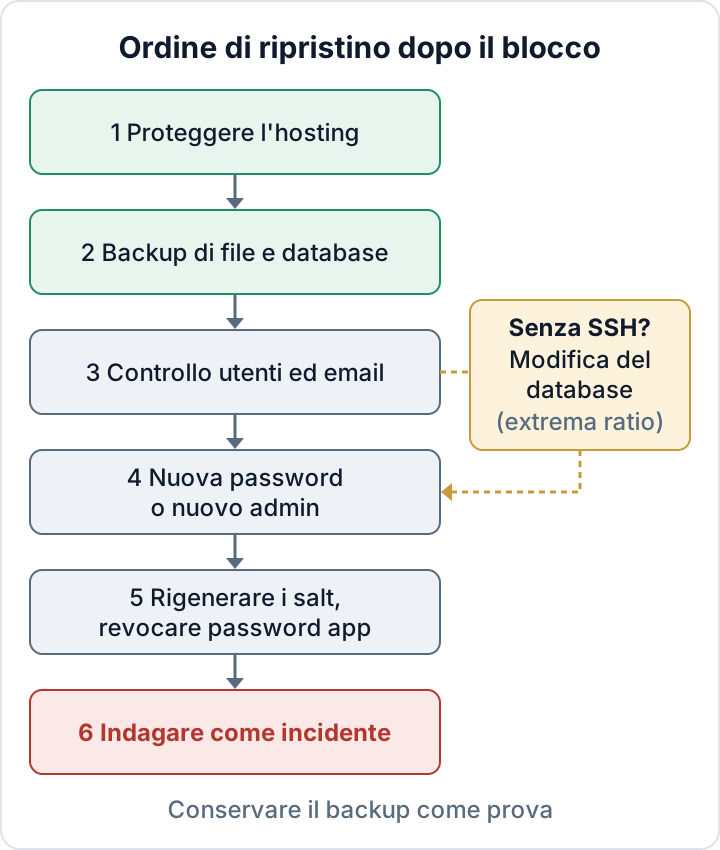
Accesso admin di WordPress bloccato: attacco o semplice blocco?
Dedicate prima due minuti alla diagnosi. Molti blocchi non c'entrano nulla con un attaccante.
Le cause innocue più comuni: l'email di reimpostazione è finita nello spam oppure non è mai partita perché il sito non riesce a inviare posta; il telefono con l'app di autenticazione è andato perso (vedi recupero dell'accesso a due fattori); un plugin di sicurezza ha bloccato temporaneamente il vostro IP dopo troppi tentativi di accesso falliti. Provate con un'altra rete e controllate la cartella spam.
Questi segnali indicano invece un attacco:
- L'email di reimpostazione non arriva da nessuna parte, anche se la posta inviata dal sito funzionava la settimana scorsa.
- WordPress dice che il nome utente o l'indirizzo email non sono registrati, e non soltanto che la password è errata.
- Il sito è stato deturpato (defacement), reindirizza i visitatori altrove o mostra contenuti che non avete pubblicato.
- Il vostro hosting o un collega segnala nuovi account amministratore.
Se sembra un attacco, da qui in avanti vale una sola regola: non modificate nulla che non possiate annullare e fate una copia prima di correggere qualsiasi cosa.
Partire dagli accessi rimasti: pannello di hosting e SFTP
L'account di hosting controlla i file, il database e spesso anche la posta. Se l'attaccante è arrivato fin lì, qualsiasi correzione in WordPress sarà solo temporanea. Accedete al pannello di hosting, cambiate la password e attivate l'autenticazione a due fattori, se il provider la offre. Se anche l'email di reimpostazione dell'account di hosting non arriva, la vostra casella di posta potrebbe essere compromessa: mettete in sicurezza l'account email prima di ogni altra cosa.
Poi verificate che cosa vi offre il pannello. Vi serve almeno uno di questi strumenti: accesso SSH (meglio se con WP-CLI installato), SFTP, un file manager oppure uno strumento per il database come phpMyAdmin.
Prima di cambiare una sola impostazione, eseguite un backup completo o uno snapshot di file e database. È il vostro punto di ripristino se una correzione va storta. È anche una prova: documenta lo stato del sito al momento della scoperta, compresi gli account sospetti e i file modificati. Scaricate una copia e conservatela fuori dall'account di hosting.
Scoprire che cosa ha modificato l'attaccante con WP-CLI
Se avete SSH, WP-CLI è lo strumento più rapido e sicuro. Eseguitelo con l'utente proprietario dei file di WordPress, non come root, dalla directory di WordPress. La nostra scheda di riferimento su WP-CLI e sicurezza spiega la configurazione. Si comincia leggendo, non scrivendo:
wp user list --role=administrator --fields=ID,user_login,user_email,user_registered
wp user list --fields=ID,user_login,user_email,roles,user_registered --orderby=registered --order=DESC
Il secondo comando elenca tutti gli utenti, dal più recente. Gli account creati negli ultimi giorni, con nomi strani o indirizzi di posta gratuiti, vanno esaminati con attenzione. Poi controllate le impostazioni valide per l'intero sito:
wp option get admin_email
wp option get new_admin_email
wp option get siteurl
wp option get home
new_admin_email contiene una modifica in sospeso dell'indirizzo dell'amministratore del sito, non ancora confermata. Se mostra un indirizzo che non conoscete, qualcuno ha cercato di prendere il controllo del canale delle notifiche. Un dominio sconosciuto in siteurl o home significa che il sito sta mandando altrove visitatori e accessi.
Annotate quanto trovate, con data e ora: ID utente, login, indirizzi email, date di registrazione. Questi appunti fanno parte del registro dell'incidente.
Reimpostare la password o creare un nuovo amministratore in sicurezza
Se il vostro account esiste ancora, ripristinate prima di tutto il vostro indirizzo email. --skip-email evita che WordPress invii un avviso di modifica all'indirizzo impostato dall'attaccante:
wp user update 1 --user_email=you@example.com --skip-emailSostituite 1 con il vostro ID utente preso dall'elenco. Per la password, evitate --user_pass=... sulla riga di comando: ciò che digitate lì finisce nel file della cronologia della shell e resta leggibile da chiunque entri in seguito nell'account. Fate invece in modo che sia WP-CLI a chiederla:
wp user update 1 --prompt=user_passWP-CLI legge il valore dall'input, quindi non compare mai nella cronologia. L'input può comunque essere visibile sullo schermo: attenzione a chi guarda. Se proprio dovete digitare una password sulla riga di comando, in bash esistono due alternative: far precedere il comando da uno spazio, con HISTCONTROL impostato su ignorespace o ignoreboth, oppure rimuovere la voce a posteriori con history -d <numero> prima di uscire.
Se il vostro account è stato eliminato o declassato, create un nuovo amministratore:
wp user create recovery-admin you@example.com --role=administratorUsate un indirizzo email che nessun altro account del sito utilizzi, altrimenti WordPress rifiuta di creare l'utente. Senza --user_pass, WP-CLI genera una password robusta e la mostra una sola volta. Accedete, cambiatela e configurate subito l'autenticazione a due fattori.
Non eliminate ancora gli account dell'attaccante. Eliminarli cancella prove e può anche rimuovere o riassegnare i loro contenuti. Declassateli invece (wp user set-role 7 subscriber), assegnate loro una password casuale che nessuno conosce (wp user reset-password 7 --skip-email) e annotate ID, login, email e data di registrazione. La pulizia completa di amministratori sospetti e nascosti è trattata in sicurezza dei ruoli utente in WordPress.
Chiudere tutte le sessioni: rigenerare i salt, revocare le password applicative
Una nuova password non estromette automaticamente l'attaccante: il suo cookie di accesso può restare valido. Generate nuove chiavi di sicurezza e nuovi salt:
wp config shuffle-saltsIl comando invalida tutti i cookie di accesso, anche il vostro, quindi tutti dovranno autenticarsi di nuovo. Vedi la documentazione WP-CLI su shuffle-salts.
Diverso è il caso delle Application Password (password applicative), presenti nel core dalla versione 5.6 di WordPress: sopravvivono sia al cambio dei salt sia al cambio di password. Un attaccante che ne ha creata una mantiene l'accesso alle API. Elencatele per ogni amministratore, compreso il vostro account e quelli dell'attaccante che avete declassato:
wp user application-password list 1
wp user application-password delete 1 --all
Registrate ciò che trovate prima di eliminare. Nome, data di creazione e data dell'ultimo utilizzo sono prove utili (riferimento del comando).
Poi sostituite i segreti che l'attaccante potrebbe aver letto: la password del database (cambiatela nel pannello di hosting e in wp-config.php contemporaneamente), le credenziali SMTP, le chiavi di pagamento e delle API salvate nelle impostazioni dei plugin e le password SFTP.
Senza SSH? Modificare il database è l'ultima risorsa
Senza SSH potete usare phpMyAdmin o lo strumento per il database del vostro hosting. Esportate prima l'intero database: un clic sbagliato qui può compromettere il sito o l'accesso di tutti.
Controllate il prefisso delle tabelle in wp-config.php ($table_prefix): non è sempre wp_. Nella tabella degli utenti (wp_users per impostazione predefinita) individuate la vostra riga tramite user_login e correggete user_email. Nella tabella delle opzioni correggete la riga admin_email. Per la password, modificate user_pass e scegliete in phpMyAdmin la funzione MD5 con una password temporanea. WordPress accetta questo vecchio formato di hash per compatibilità e lo sostituisce con un hash robusto al primo accesso. Cambiate subito la password dalla dashboard.
Se la cosa vi sembra rischiosa, chiedete al vostro provider di hosting o al vostro sviluppatore di procedere. Molti provider possono reimpostare email o password di un amministratore per il titolare verificato dell'account.
Di nuovo dentro: trattare il blocco come un incidente di sicurezza
Recuperare l'accesso non chiude l'incidente: è il punto in cui inizia. L'attaccante è entrato in qualche modo e la falla è probabilmente ancora aperta.
Conservate i log prima che vengano ruotati: log di accesso e di errore del web server, log del pannello e dell'FTP dell'hosting ed eventuali log dei plugin di sicurezza. Poi cercate il punto d'ingresso. Le cause tipiche sono un plugin vulnerabile, una password riutilizzata o trapelata, oppure un account email compromesso usato per la reimpostazione. Cercate eventuali backdoor prima di fidarvi di nuovo del sito: chi ha avuto accesso da amministratore lascia spesso web shell, plugin aggiuntivi o attività pianificate. Seguite il nostro piano di rimozione del malware da WordPress e, se il problema si ripresenta, leggete come trovare la backdoor.
C'è anche una questione di GDPR. Un amministratore può leggere gli account utente, le voci dei moduli di contatto e i dati degli ordini. Un attaccante con questo livello di accesso integra, di norma, una violazione dei dati personali. Ai sensi dell'art. 33, par. 5, del GDPR è obbligatorio documentare ogni violazione, anche quelle che non vengono notificate. L'art. 33 impone di notificare la violazione all'autorità di controllo (in Italia, il Garante per la protezione dei dati personali) senza ingiustificato ritardo e, ove possibile, entro 72 ore da quando se ne è venuti a conoscenza, a meno che sia improbabile che la violazione presenti un rischio. La nostra guida sulla notifica entro 72 ore spiega come valutarlo.
Una volta rientrati, il plugin gratuito Security Audit & Compliance di secaudit.eu può aiutare nel passo successivo. Verifica la presenza di amministratori nascosti, cron job sospetti e altri indicatori di compromissione, controlla i checksum del core e segnala i file modificati. Rileva e segnala; non sostituisce una bonifica fatta come si deve → secaudit.eu.
FAQ
Non basta ripristinare un backup?
Non come primo passo. Il ripristino cancella le prove e lascia aperto il punto d'ingresso, così l'attaccante può tornare. Copiate lo stato attuale, individuate la causa e solo dopo ripristinate un backup precedente alla compromissione, se è la strada più pulita.
Perché l'email di reimpostazione non arriva?
O il sito non riesce a inviare posta (configurazione SMTP non funzionante, oppure i messaggi finiscono nello spam), o l'attaccante ha cambiato l'indirizzo email del vostro account. wp user list mostra quale indirizzo è registrato.
Una nuova password disconnette l'attaccante?
Non in modo affidabile. Rigenerate i salt per chiudere tutte le sessioni basate sui cookie e revocate le Application Password, che sopravvivono al cambio di password.
Può il mio hosting ripristinare l'accesso al posto mio?
Spesso sì, dopo aver verificato che siate i titolari dell'account. Chiedete anche di conservare i log relativi al periodo dell'incidente.
Questo articolo ha carattere informativo generale e non costituisce consulenza legale.
Controlla il tuo sito
Security Audit & Compliance è il plugin WordPress di secaudit.eu: cerca malware, spam nascosto, file core modificati e codice vulnerabile, e collega i risultati all’art. 32 del GDPR, all’art. 21 della NIS2 e alla OWASP Top 10.
Scopri cosa controlla il plugin