Accès admin WordPress perdu après piratage : le récupérer
Accès admin WordPress perdu après un piratage ? Reprenez la main via l'hébergeur, SFTP et WP-CLI, bloquez l'attaquant et conservez les preuves pour le RGPD.
Aussi en : English Deutsch Español Italiano Polski Português Türkçe
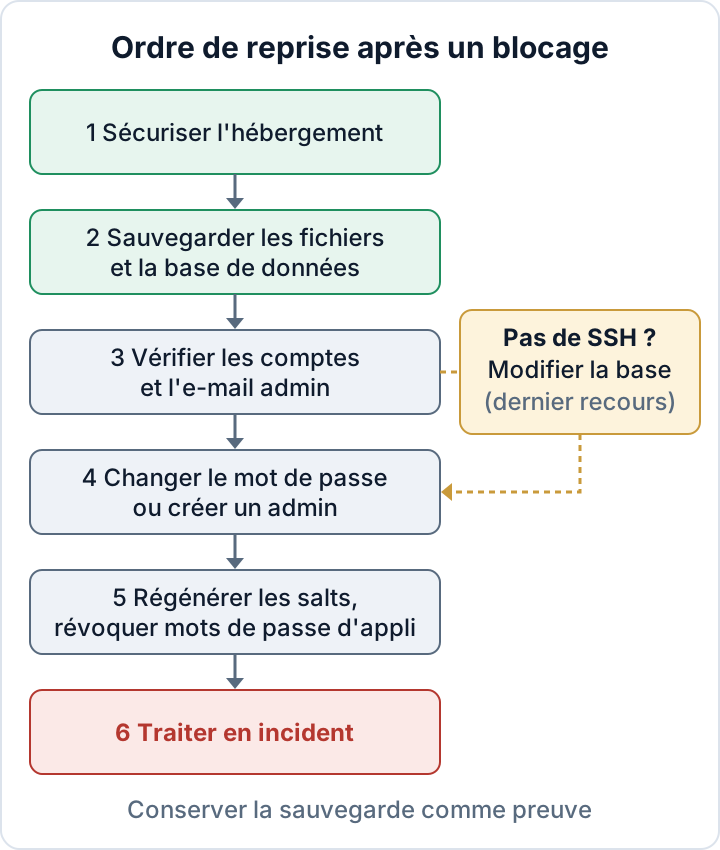
Si vous n'avez plus accès à l'administration WordPress et que l'e-mail de réinitialisation n'arrive jamais, un attaquant a peut-être changé votre mot de passe, votre adresse e-mail, ou les deux. Ne commencez pas par phpMyAdmin. Partez des accès que vous maîtrisez encore, en général votre compte d'hébergement, puis redescendez vers WordPress.
Ce guide suit cet ordre. Il explique aussi comment intervenir sans détruire les preuves dont vous aurez besoin ensuite.
Accès admin WordPress perdu : piratage ou simple blocage ?
Commencez par deux minutes de tri. Beaucoup de blocages n'ont rien à voir avec un attaquant.
Les causes bénignes les plus courantes : un e-mail de réinitialisation tombé dans les spams ou jamais parti parce que le site ne parvient pas à envoyer de courrier ; un téléphone perdu avec votre application d'authentification (voir récupérer l'accès à la double authentification) ; ou une extension de sécurité qui a temporairement bloqué votre IP après trop d'échecs de connexion. Essayez depuis un autre réseau et vérifiez votre dossier de spams.
Voici les signes qui orientent vers une attaque :
- L'e-mail de réinitialisation n'arrive nulle part, alors que les messages du site fonctionnaient la semaine dernière.
- WordPress indique que votre identifiant ou votre adresse e-mail n'existe pas, et pas seulement que le mot de passe est incorrect.
- Le site est défiguré, redirige les visiteurs ailleurs ou affiche des contenus que vous n'avez pas publiés.
- Votre hébergeur ou un collègue signale de nouveaux comptes administrateur.
Si cela ressemble à une attaque, appliquez dès maintenant une règle : ne modifiez rien que vous ne puissiez annuler, et faites une copie avant de corriger quoi que ce soit.
Partir des accès qui restent : panneau d'hébergement et SFTP
Votre compte d'hébergement contrôle les fichiers, la base de données et souvent la messagerie. Si l'attaquant y est entré, toute réparation côté WordPress sera provisoire. Connectez-vous au panneau d'hébergement, changez son mot de passe et activez la double authentification si l'hébergeur la propose. Si l'e-mail de réinitialisation du compte d'hébergement n'arrive pas non plus, votre messagerie est peut-être compromise. Sécurisez d'abord ce compte e-mail.
Regardez ensuite ce que le panneau vous offre. Il vous faut au moins l'un de ces accès : SSH (idéalement avec WP-CLI installé), SFTP, un gestionnaire de fichiers ou un outil de base de données comme phpMyAdmin.
Avant de modifier le moindre réglage, faites une sauvegarde complète ou un instantané des fichiers et de la base de données. C'est votre point de retour si une correction tourne mal. C'est aussi une preuve : elle montre l'état du site au moment où vous avez découvert le problème, avec les comptes frauduleux et les fichiers modifiés. Téléchargez une copie et conservez-la en dehors du compte d'hébergement.
Identifier ce que l'attaquant a modifié avec WP-CLI
Avec un accès SSH, WP-CLI est l'outil le plus rapide et le plus sûr. Lancez-le avec l'utilisateur propriétaire des fichiers WordPress, pas en root, depuis le répertoire de WordPress. Notre aide-mémoire WP-CLI pour la sécurité détaille la mise en place. Commencez par lire, pas par écrire :
wp user list --role=administrator --fields=ID,user_login,user_email,user_registered
wp user list --fields=ID,user_login,user_email,roles,user_registered --orderby=registered --order=DESC
La seconde commande liste tous les utilisateurs, du plus récent au plus ancien. Les comptes créés ces derniers jours avec des noms étranges ou des adresses de messagerie gratuite méritent un examen attentif. Vérifiez ensuite les réglages globaux du site :
wp option get admin_email
wp option get new_admin_email
wp option get siteurl
wp option get home
new_admin_email contient un changement d'adresse administrateur du site en attente, pas encore confirmé. Si vous y voyez une adresse inconnue, quelqu'un a tenté de détourner le canal de notification. Un domaine inconnu dans siteurl ou home signifie que le site envoie visiteurs et connexions ailleurs.
Notez vos constats avec la date et l'heure : ID d'utilisateur, identifiants, adresses e-mail, dates de création. Ces notes font partie de votre registre d'incident.
Réinitialiser le mot de passe ou créer un nouvel administrateur en sécurité
Si votre compte existe toujours, rétablissez d'abord votre adresse e-mail. --skip-email empêche WordPress d'envoyer un avis de modification à l'adresse définie par l'attaquant :
wp user update 1 --user_email=you@example.com --skip-emailRemplacez 1 par votre propre ID d'utilisateur tiré de la liste. Pour le mot de passe, évitez --user_pass=... en ligne de commande. Tout ce que vous tapez ainsi est enregistré dans le fichier d'historique du shell et reste lisible par quiconque accédera plus tard au compte. Laissez plutôt WP-CLI le demander :
wp user update 1 --prompt=user_passWP-CLI lit la valeur saisie, qui n'apparaît donc jamais dans l'historique. La saisie peut toutefois s'afficher à l'écran : faites attention à qui regarde. Si vous devez absolument taper un mot de passe en ligne de commande, deux solutions existent sous bash : commencer la commande par une espace lorsque HISTCONTROL vaut ignorespace ou ignoreboth, ou supprimer l'entrée ensuite avec history -d <numéro> avant de vous déconnecter.
Si votre compte a été supprimé ou rétrogradé, créez un nouvel administrateur :
wp user create recovery-admin you@example.com --role=administratorUtilisez une adresse e-mail qu'aucun autre compte du site n'utilise, sinon WordPress refuse de créer l'utilisateur. Sans --user_pass, WP-CLI génère un mot de passe robuste et l'affiche une seule fois. Connectez-vous, changez-le et activez immédiatement la double authentification.
Ne supprimez pas encore les comptes de l'attaquant. Supprimer un compte efface des preuves et peut aussi supprimer ou réattribuer ses contenus. Rétrogradez-les plutôt (wp user set-role 7 subscriber), donnez-leur un mot de passe aléatoire que personne ne connaît (wp user reset-password 7 --skip-email) et conservez une note de leur ID, identifiant, adresse e-mail et date de création. Le nettoyage complet des administrateurs frauduleux ou cachés est traité dans sécurité des rôles utilisateur WordPress.
Fermer toutes les sessions : renouveler les salts, révoquer les mots de passe d'application
Un nouveau mot de passe ne met pas automatiquement l'attaquant dehors : son cookie de connexion peut rester valide. Générez de nouvelles clés de sécurité et de nouveaux salts :
wp config shuffle-saltsCette commande invalide tous les cookies de connexion, y compris le vôtre : tout le monde doit se reconnecter. Voir la documentation WP-CLI de shuffle-salts.
Les mots de passe d'application, présents dans le cœur de WordPress depuis la version 5.6, sont un cas à part. Ils survivent aussi bien au changement des salts qu'à celui du mot de passe. Un attaquant qui en a créé un conserve son accès à l'API. Listez-les pour chaque administrateur, y compris votre propre compte et les comptes d'attaquant que vous avez rétrogradés :
wp user application-password list 1
wp user application-password delete 1 --all
Consignez ce que vous trouvez avant de supprimer. Un nom, une date de création et une date de dernière utilisation sont des preuves utiles (référence de la commande).
Renouvelez ensuite les secrets que l'attaquant a pu lire : le mot de passe de la base de données (à modifier simultanément dans le panneau d'hébergement et dans wp-config.php), les identifiants SMTP, les clés de paiement et d'API stockées dans les réglages des extensions, et les mots de passe SFTP.
Pas de SSH ? Modifier la base de données en dernier recours
Sans SSH, vous pouvez passer par phpMyAdmin ou l'outil de base de données de votre hébergeur. Exportez d'abord toute la base. Un faux clic peut casser le site ou la connexion de tous les utilisateurs.
Vérifiez le préfixe des tables dans wp-config.php ($table_prefix) : ce n'est pas toujours wp_. Dans la table des utilisateurs (wp_users par défaut), repérez votre ligne via user_login et corrigez user_email. Dans la table des options, corrigez la ligne admin_email. Pour le mot de passe, modifiez user_pass et choisissez la fonction MD5 dans phpMyAdmin avec un mot de passe temporaire. WordPress accepte cet ancien format de hachage par souci de compatibilité et le remplace par un hachage robuste à votre connexion. Changez ensuite le mot de passe dans le tableau de bord sans attendre.
Si cela vous paraît risqué, demandez à votre hébergeur ou à votre développeur de s'en charger. Beaucoup d'hébergeurs peuvent réinitialiser l'e-mail ou le mot de passe d'un administrateur pour le titulaire vérifié du compte.
De retour : traiter le blocage comme un incident de sécurité
Retrouver votre connexion marque le début de l'incident, pas sa fin. L'attaquant est entré d'une manière ou d'une autre, et la faille est probablement encore ouverte.
Préservez les journaux avant qu'ils ne soient écrasés par la rotation : journaux d'accès et d'erreurs du serveur web, journaux du panneau d'hébergement et du FTP, journaux des extensions de sécurité. Cherchez ensuite le point d'entrée. Causes typiques : une extension vulnérable, un mot de passe réutilisé ou divulgué, ou une messagerie compromise servant à la réinitialisation. Cherchez les portes dérobées avant de refaire confiance au site. Les attaquants qui ont eu un accès administrateur laissent souvent des web shells, des extensions supplémentaires ou des tâches planifiées. Suivez notre plan de suppression de malware WordPress et, si le problème revient, consultez trouver la porte dérobée.
Il y a aussi la question du RGPD. Un administrateur peut lire les comptes utilisateurs, les entrées de formulaires de contact et les données de commandes. Un attaquant disposant de cet accès entraîne en général une violation de données à caractère personnel. Selon l'art. 33, par. 5, du RGPD, vous devez documenter toute violation, même celles que vous ne notifiez pas. L'art. 33 impose de notifier l'autorité de contrôle dans les meilleurs délais et, si possible, 72 heures au plus tard après en avoir pris connaissance, sauf si la violation n'est pas susceptible d'engendrer un risque. Notre guide sur la notification sous 72 heures explique comment l'évaluer.
Une fois revenu dans l'administration, l'extension gratuite Security Audit & Compliance de secaudit.eu peut vous aider pour la suite. Elle recherche les administrateurs cachés, les tâches cron suspectes et d'autres indicateurs de compromission, vérifie les sommes de contrôle du cœur et signale les fichiers modifiés. Elle détecte et signale, mais ne remplace pas un nettoyage en bonne et due forme → secaudit.eu.
FAQ
Dois-je simplement restaurer une sauvegarde ?
Pas en premier. Une restauration efface les preuves et laisse le point d'entrée ouvert : l'attaquant peut revenir. Copiez l'état actuel, trouvez la cause, puis restaurez une sauvegarde antérieure à la compromission si c'est la voie la plus propre.
Pourquoi l'e-mail de réinitialisation n'arrive-t-il pas ?
Soit le site ne peut pas envoyer de courrier (pas de configuration SMTP fonctionnelle, ou messages classés en spam), soit l'attaquant a changé l'adresse e-mail de votre compte. wp user list indique l'adresse enregistrée.
Un nouveau mot de passe déconnecte-t-il l'attaquant ?
Pas de façon fiable. Renouvelez les salts pour mettre fin à toutes les sessions par cookie et révoquez les mots de passe d'application, qui survivent aux changements de mot de passe.
Mon hébergeur peut-il me rendre l'accès ?
Souvent oui, après avoir vérifié que vous êtes titulaire du compte. Demandez-lui aussi de conserver les journaux de la période de l'incident.
Cet article est une information générale et ne constitue pas un conseil juridique.
Vérifiez votre propre site
Security Audit & Compliance est l’extension WordPress de secaudit.eu : elle recherche les logiciels malveillants, le spam caché, les fichiers du cœur modifiés et le code vulnérable, et rattache ses constats à l’article 32 du RGPD, à l’article 21 de NIS2 et à l’OWASP Top 10.
Voir ce que vérifie l’extension