Sin acceso al admin de WordPress tras un hackeo: recuperarlo
¿Sin acceso al administrador de WordPress tras un hackeo? Recupérelo desde el hosting, SFTP y WP-CLI, expulse al atacante y conserve las pruebas para el RGPD.
También en: English Deutsch Français Italiano Polski Português Türkçe
Si no puede entrar en el administrador de WordPress y el correo de restablecimiento de contraseña nunca llega, es posible que un atacante haya cambiado su contraseña, su dirección de correo o ambas. No empiece por phpMyAdmin. Empiece por el acceso que aún controla, normalmente su cuenta de hosting, y baje desde ahí hasta WordPress.
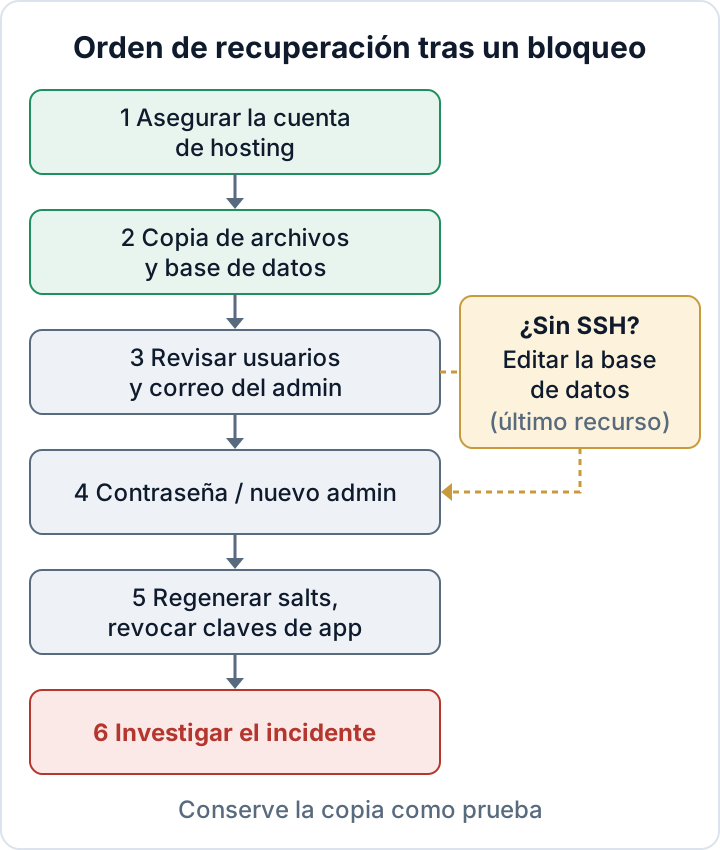
Esta guía sigue ese orden. También explica cómo hacer los cambios sin destruir las pruebas que necesitará después.
Sin acceso al administrador de WordPress: ¿hackeo o simple bloqueo?
Dedique primero dos minutos a un diagnóstico rápido. Muchos bloqueos no tienen nada que ver con un atacante.
Las causas inofensivas más habituales son un correo de restablecimiento que ha acabado en spam o que nunca se envió porque el sitio no puede entregar correo, la pérdida del móvil con su aplicación de autenticación (consulte cómo recuperar el acceso con doble factor), o un plugin de seguridad que ha bloqueado temporalmente su IP tras demasiados intentos fallidos. Pruebe desde otra red y revise la carpeta de spam.
Estas señales apuntan a un ataque:
- El correo de restablecimiento no llega a ninguna parte, aunque la semana pasada el sitio enviaba correo sin problemas.
- WordPress dice que su nombre de usuario o su dirección de correo no están registrados, no solo que la contraseña es incorrecta.
- El sitio aparece desfigurado, redirige a los visitantes a otra página o muestra contenido que usted no ha publicado.
- Su proveedor de hosting o un compañero le avisa de que hay cuentas de administrador nuevas.
Si parece un ataque, aplique desde ahora una sola regla: no cambie nada que no pueda deshacer y haga una copia antes de corregir nada.
Empiece por el acceso que aún conserva: panel del hosting y SFTP
Su cuenta de hosting controla los archivos, la base de datos y, a menudo, el correo. Si el atacante ha entrado ahí, cualquier arreglo en WordPress será provisional. Acceda al panel del hosting, cambie su contraseña y active la autenticación en dos pasos si el proveedor la ofrece. Si el correo de restablecimiento de la cuenta de hosting tampoco llega, puede que su buzón esté comprometido. Asegure primero la cuenta de correo.
Después, vea qué le ofrece el panel. Necesita al menos una de estas opciones: acceso SSH (idealmente con WP-CLI instalado), SFTP, un administrador de archivos o una herramienta de base de datos como phpMyAdmin.
Antes de modificar un solo ajuste, haga una copia de seguridad completa o una instantánea de los archivos y de la base de datos. Es su punto de retorno si algo sale mal. Y es también una prueba: muestra el estado del sitio cuando encontró el problema, con las cuentas ajenas y los archivos modificados. Descargue una copia y guárdela fuera de la cuenta de hosting.
Averigüe qué ha cambiado el atacante con WP-CLI
Con SSH, WP-CLI es la herramienta más rápida y segura. Ejecútela desde el directorio de WordPress, con el usuario propietario de los archivos de WordPress y no como root. Nuestra hoja de referencia de WP-CLI para seguridad explica la configuración. Empiece leyendo, no escribiendo:
wp user list --role=administrator --fields=ID,user_login,user_email,user_registered
wp user list --fields=ID,user_login,user_email,roles,user_registered --orderby=registered --order=DESC
El segundo comando lista todos los usuarios, del más reciente al más antiguo. Las cuentas creadas en los últimos días con nombres extraños o direcciones de correo gratuito merecen una revisión a fondo. Después, compruebe los ajustes generales del sitio:
wp option get admin_email
wp option get new_admin_email
wp option get siteurl
wp option get home
new_admin_email contiene un cambio pendiente, todavía sin confirmar, de la dirección del administrador del sitio. Si muestra una dirección que no conoce, alguien ha intentado hacerse con el canal de notificaciones. Un dominio desconocido en siteurl o home significa que el sitio está enviando visitantes e inicios de sesión a otro lugar.
Anote los hallazgos con fecha y hora: ID de usuario, nombres de usuario, direcciones de correo, fechas de registro. Estas notas forman parte del registro del incidente.
Restablecer la contraseña o crear un administrador nuevo de forma segura
Si su cuenta sigue existiendo, restablezca primero su dirección de correo. --skip-email evita que WordPress envíe un aviso de cambio a la dirección que puso el atacante:
wp user update 1 --user_email=you@example.com --skip-emailSustituya 1 por su propio ID de usuario de la lista. Para la contraseña, evite --user_pass=... en la línea de comandos. Todo lo que escriba ahí queda en el archivo de historial de su shell y será legible para cualquiera que acceda después a la cuenta. Deje que WP-CLI se la pida:
wp user update 1 --prompt=user_passWP-CLI lee el valor de la entrada, por lo que no aparece en el historial. Aun así, lo que escriba puede verse en pantalla, así que cuide quién está mirando. Si tiene que escribir una contraseña en la línea de comandos, hay dos alternativas en bash: empezar el comando con un espacio mientras HISTCONTROL valga ignorespace o ignoreboth, o borrar la entrada después con history -d <número> antes de cerrar sesión.
Si su cuenta se eliminó o se degradó, cree un administrador nuevo:
wp user create recovery-admin you@example.com --role=administratorUse una dirección de correo que no utilice ninguna otra cuenta del sitio; de lo contrario, WordPress se negará a crear el usuario. Sin --user_pass, WP-CLI genera una contraseña robusta y la muestra una sola vez. Inicie sesión, cámbiela y configure de inmediato la autenticación en dos pasos.
No elimine todavía las cuentas del atacante. Borrarlas destruye pruebas y puede eliminar o reasignar su contenido. Degrádelas en su lugar (wp user set-role 7 subscriber), asígneles una contraseña aleatoria que nadie conozca (wp user reset-password 7 --skip-email) y anote su ID, nombre de usuario, correo y fecha de registro. La limpieza completa de administradores ajenos y ocultos se explica en seguridad de los roles de usuario en WordPress.
Cierre todas las sesiones: regenerar salts y revocar contraseñas de aplicación
Una contraseña nueva no expulsa automáticamente al atacante. Su cookie de sesión puede seguir siendo válida. Genere claves de seguridad y salts nuevos:
wp config shuffle-saltsEsto invalida todas las cookies de sesión, incluida la suya, de modo que todos los usuarios tendrán que volver a iniciar sesión. Consulte la documentación de WP-CLI sobre shuffle-salts.
Las contraseñas de aplicación (Application Passwords), que existen en el núcleo desde WordPress 5.6, son distintas. Sobreviven tanto al cambio de salts como al cambio de contraseña. Un atacante que haya creado una conserva el acceso a la API. Lístelas para cada administrador, incluida su propia cuenta y las cuentas del atacante que haya degradado:
wp user application-password list 1
wp user application-password delete 1 --all
Registre lo que encuentre antes de borrar. El nombre, la fecha de creación y la fecha de último uso son pruebas útiles (referencia del comando).
Después, cambie los secretos que el atacante pudo haber leído: la contraseña de la base de datos (cámbiela a la vez en el panel del hosting y en wp-config.php), las credenciales SMTP, las claves de pago y de API guardadas en los ajustes de plugins, y las contraseñas SFTP.
¿Sin SSH? Editar la base de datos es el último recurso
Sin SSH puede usar phpMyAdmin o la herramienta de base de datos de su hosting. Exporte primero la base de datos completa. Un clic equivocado aquí puede romper el sitio o el inicio de sesión de todos los usuarios.
Compruebe el prefijo de tablas en wp-config.php ($table_prefix); no siempre es wp_. En la tabla de usuarios (wp_users por defecto), localice su fila por user_login y corrija user_email. En la tabla de opciones, corrija la fila admin_email. Para la contraseña, edite user_pass y elija la función MD5 en phpMyAdmin con una contraseña temporal. WordPress acepta ese formato de hash antiguo por compatibilidad y lo sustituye por un hash robusto cuando usted inicia sesión. Cambie la contraseña en el escritorio de WordPress de inmediato.
Si esto le resulta arriesgado, pídale ayuda a su proveedor de hosting o a su desarrollador. Muchos proveedores pueden restablecer el correo o la contraseña de administrador al titular verificado de la cuenta.
Ya dentro: trate el bloqueo como un incidente de seguridad
Recuperar el acceso es el comienzo del incidente, no su final. El atacante entró de alguna manera y la brecha probablemente sigue abierta.
Conserve los registros antes de que se roten: los logs de acceso y de errores del servidor web, los logs del panel y del FTP del hosting, y los de cualquier plugin de seguridad. Después, busque el punto de entrada. Las causas típicas son un plugin vulnerable, una contraseña reutilizada o filtrada, o una cuenta de correo comprometida que se usó para el restablecimiento. Busque puertas traseras antes de volver a fiarse del sitio. Los atacantes que han tenido acceso de administrador suelen dejar web shells, plugins adicionales o tareas programadas. Siga nuestro plan para eliminar malware en WordPress y, si el problema reaparece, consulte cómo encontrar la puerta trasera.
Hay además una cuestión de RGPD. Un administrador puede leer cuentas de usuario, entradas de formularios de contacto y datos de pedidos. Un atacante con ese acceso supone, por lo general, una violación de la seguridad de los datos personales. Conforme al RGPD, art. 33, apartado 5, debe documentar toda violación, incluso las que no notifique. El art. 33 exige notificarla a la autoridad de control sin dilación indebida y, de ser posible, en un plazo de 72 horas desde que tenga constancia de ella, a menos que sea improbable que constituya un riesgo. Nuestra guía sobre la notificación en 72 horas explica cómo valorarlo.
Una vez dentro, el plugin gratuito Security Audit & Compliance de secaudit.eu puede ayudarle en el siguiente paso. Busca administradores ocultos, tareas cron sospechosas y otros indicadores de compromiso, verifica las sumas de comprobación del núcleo y señala los archivos modificados. Detecta e informa, pero no sustituye a una limpieza en regla → secaudit.eu.
Preguntas frecuentes
¿Debería restaurar simplemente una copia de seguridad?
No como primer paso. Restaurar elimina las pruebas y deja abierto el punto de entrada, de modo que el atacante puede volver. Copie el estado actual, encuentre la causa y, después, restaure una copia anterior al compromiso si es la vía más limpia.
¿Por qué no llega el correo de restablecimiento?
O bien el sitio no puede enviar correo (no hay una configuración SMTP que funcione o los mensajes acaban en spam), o bien el atacante ha cambiado la dirección de correo de su cuenta. wp user list muestra qué dirección está guardada.
¿Una contraseña nueva expulsa al atacante?
No de forma fiable. Regenere los salts para cerrar todas las sesiones por cookie y revoque las contraseñas de aplicación, que sobreviven a los cambios de contraseña.
¿Puede mi proveedor de hosting devolverme el acceso?
A menudo sí, tras verificar que usted es el titular de la cuenta. Pídale también que conserve los logs del periodo del incidente.
Este artículo es información general, no asesoramiento jurídico.
Compruebe su propio sitio
Security Audit & Compliance es el plugin de WordPress de secaudit.eu: busca malware, spam oculto, archivos del núcleo modificados y código vulnerable, y relaciona sus hallazgos con el art. 32 del RGPD, el art. 21 de NIS2 y el OWASP Top 10.
Ver qué comprueba el plugin