WordPress yönetici paneline erişilemiyor: hack sonrası çözüm
WordPress yönetici paneline erişemiyor musunuz? Hosting, SFTP ve WP-CLI ile erişimi geri alın, saldırganı dışarıda bırakın, GDPR yükümlülükleri için kanıtı koruyun.
Diğer diller: English Deutsch Français Español Italiano Polski Português
WordPress yönetici paneline giremiyorsanız ve parola sıfırlama e-postası hiç gelmiyorsa, bir saldırgan parolanızı, e-posta adresinizi ya da ikisini birden değiştirmiş olabilir. phpMyAdmin ile başlamayın. Hâlâ kontrol ettiğiniz erişimden, çoğu zaman hosting hesabınızdan başlayın ve oradan WordPress'e doğru ilerleyin.
Bu rehber o sırayı adım adım anlatıyor. Ayrıca değişiklikleri, sonradan ihtiyaç duyacağınız kanıtı yok etmeden nasıl yapacağınızı da gösteriyor.
WordPress yönetici paneline erişilemiyor: saldırı mı, zararsız bir kilitlenme mi?
Önce iki dakikanızı ön değerlendirmeye ayırın. Kilitlenmelerin çoğunun saldırganla bir ilgisi yoktur.
Sık görülen zararsız nedenler şunlardır: sıfırlama e-postası spam klasörüne düşmüştür ya da site e-posta gönderemediği için hiç gönderilmemiştir; kimlik doğrulama uygulamanın bulunduğu telefon kaybolmuştur (bkz. iki adımlı doğrulama erişimini kurtarma); ya da bir güvenlik eklentisi, çok sayıda başarısız girişten sonra IP adresinizi geçici olarak engellemiştir. Farklı bir ağdan deneyin ve spam klasörünüzü kontrol edin.
Şu belirtiler saldırıya işaret eder:
- Geçen hafta siteden e-posta gidiyorken, sıfırlama e-postası hiçbir yere ulaşmıyor.
- WordPress yalnızca parolanın yanlış olduğunu değil, kullanıcı adınızın ya da e-posta adresinizin kayıtlı olmadığını söylüyor.
- Site defaced edilmiş (içeriği değiştirilmiş), ziyaretçileri başka yere yönlendiriyor ya da sizin yayımlamadığınız içerik gösteriyor.
- Hosting firmanız ya da bir iş arkadaşınız yeni yönetici hesapları olduğunu bildiriyor.
Saldırıya benziyorsa bundan sonra tek bir kural geçerli: geri alamayacağınız hiçbir şeyi değiştirmeyin ve bir şeyi düzeltmeden önce kopyasını alın.
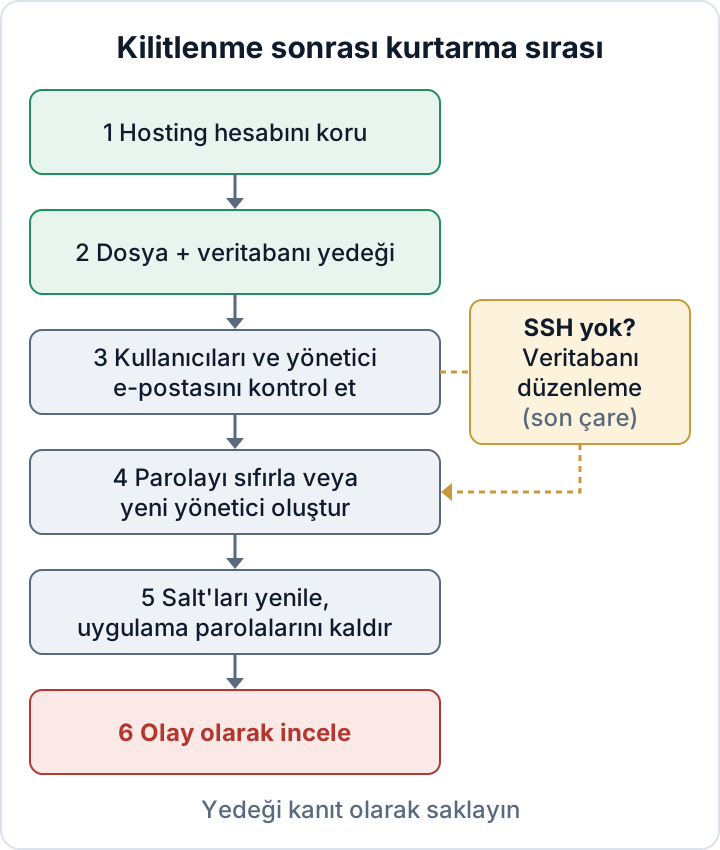
Hâlâ elinizde olan erişimle başlayın: hosting paneli ve SFTP
Hosting hesabınız dosyaları, veritabanını ve çoğu zaman e-postayı da kontrol eder. Saldırgan oraya da girdiyse, WordPress tarafındaki her düzeltme geçici kalır. Hosting paneline giriş yapın, parolasını değiştirin ve hosting firması sunuyorsa iki adımlı doğrulamayı açın. Hosting hesabının sıfırlama e-postası da gelmiyorsa e-posta hesabınız ele geçirilmiş olabilir. Önce e-posta hesabını güvene alın.
Sonra panelin size neler sunduğuna bakın. En az şunlardan birine ihtiyacınız var: SSH erişimi (tercihen WP-CLI kurulu), SFTP, dosya yöneticisi ya da phpMyAdmin gibi bir veritabanı aracı.
Tek bir ayarı değiştirmeden önce dosyaların ve veritabanının tam yedeğini ya da anlık görüntüsünü (snapshot) alın. Bir düzeltme ters giderse dönüş noktanız bu olur. Aynı zamanda kanıttır: sorunu fark ettiğinizde sitenin durumunu, yani sahte hesapları ve değiştirilmiş dosyaları da gösterir. Bir kopyasını indirin ve hosting hesabının dışında saklayın.
WP-CLI ile saldırganın neyi değiştirdiğini bulun
SSH erişiminiz varsa en hızlı ve en güvenli araç WP-CLI'dır. Root olarak değil, WordPress dosyalarının sahibi olan kullanıcıyla ve WordPress dizininden çalıştırın. Kurulum için WP-CLI güvenlik kopya kâğıdımıza bakabilirsiniz. Yazmakla değil, okumakla başlayın:
wp user list --role=administrator --fields=ID,user_login,user_email,user_registered
wp user list --fields=ID,user_login,user_email,roles,user_registered --orderby=registered --order=DESC
İkinci komut tüm kullanıcıları en yeniden eskiye doğru listeler. Son günlerde oluşturulmuş, tuhaf adlı ya da ücretsiz e-posta adresli hesaplara dikkatle bakın. Ardından site genelindeki ayarları kontrol edin:
wp option get admin_email
wp option get new_admin_email
wp option get siteurl
wp option get homenew_admin_email, site yöneticisi adresi için henüz onaylanmamış, bekleyen bir değişikliği tutar. Burada tanımadığınız bir adres görüyorsanız, biri bildirim kanalını ele geçirmeye çalışmış demektir. siteurl ya da home içinde tanımadığınız bir alan adı varsa site ziyaretçileri ve girişleri başka yere yönlendiriyor demektir.
Bulduklarınızı tarih ve saatle not edin: kullanıcı ID'leri, kullanıcı adları, e-posta adresleri, kayıt tarihleri. Bu notlar olay kaydınızın parçasıdır.
Parolayı sıfırlayın ya da güvenli biçimde yeni bir yönetici oluşturun
Hesabınız hâlâ duruyorsa önce e-posta adresinizi düzeltin. --skip-email, WordPress'in saldırganın belirlediği adrese değişiklik bildirimi göndermesini engeller:
wp user update 1 --user_email=you@example.com --skip-email1 yerine listedeki kendi kullanıcı ID'nizi yazın. Parola için komut satırında --user_pass=... kullanmayın. Oraya yazdığınız her şey kabuğun geçmiş dosyasına düşer ve hesaba sonradan giren herkes tarafından okunabilir kalır. Bunun yerine parolayı WP-CLI'ın sormasını sağlayın:
wp user update 1 --prompt=user_passWP-CLI değeri girdiden okur, dolayısıyla geçmişte görünmez. Girdi yine de ekranda görünebilir, bu yüzden kimin baktığına dikkat edin. Parolayı mutlaka komut satırına yazmanız gerekiyorsa bash'te iki yol vardır: HISTCONTROL değeri ignorespace ya da ignoreboth iken komuta bir boşlukla başlayın ya da oturumu kapatmadan önce girdiyi history -d <numara> ile silin.
Hesabınız silinmiş ya da yetkisi düşürülmüşse yeni bir yönetici oluşturun:
wp user create recovery-admin you@example.com --role=administratorSitedeki başka hiçbir hesabın kullanmadığı bir e-posta adresi seçin, aksi halde WordPress kullanıcıyı oluşturmayı reddeder. --user_pass verilmezse WP-CLI güçlü bir parola üretir ve yalnızca bir kez gösterir. Giriş yapın, parolayı değiştirin ve hemen iki adımlı doğrulamayı kurun.
Saldırganın hesaplarını henüz silmeyin. Silmek kanıtı ortadan kaldırır ve hesapların içeriğini de silebilir ya da başka birine atayabilir. Bunun yerine yetkilerini düşürün (wp user set-role 7 subscriber), kimsenin bilmediği rastgele bir parola verin (wp user reset-password 7 --skip-email) ve ID'sini, kullanıcı adını, e-postasını ve kayıt tarihini not edin. Sahte ve gizli yöneticilerin tam temizliği WordPress kullanıcı rolleri güvenliği yazımızda anlatılıyor.
Tüm oturumları sonlandırın: salt'ları yenileyin, uygulama parolalarını iptal edin
Yeni bir parola saldırganı kendiliğinden dışarı atmaz. Giriş çerezi geçerli kalabilir. Yeni güvenlik anahtarları ve salt'lar üretin:
wp config shuffle-saltsBu komut sizinki dahil tüm giriş çerezlerini geçersiz kılar, yani herkes yeniden giriş yapmak zorunda kalır. Bkz. shuffle-salts için WP-CLI belgeleri.
WordPress 5.6'dan beri çekirdekte bulunan Uygulama Parolaları (Application Passwords) farklı davranır. Hem salt değişikliğinden hem parola değişikliğinden etkilenmezler. Bir tane oluşturmuş olan saldırgan API erişimini korur. Kendi hesabınız ve yetkisini düşürdüğünüz saldırgan hesapları dahil, her yönetici için bunları listeleyin:
wp user application-password list 1
wp user application-password delete 1 --all
Silmeden önce bulduklarınızı kaydedin. Ad, oluşturulma tarihi ve son kullanım tarihi yararlı kanıtlardır (komut referansı).
Ardından saldırganın okumuş olabileceği gizli bilgileri yenileyin: veritabanı parolası (hosting panelinde ve wp-config.php içinde aynı anda değiştirin), SMTP bilgileri, eklenti ayarlarında saklanan ödeme ve API anahtarları ile SFTP parolaları.
SSH yok mu? Veritabanını düzenlemek son çaredir
SSH erişiminiz yoksa phpMyAdmin'i ya da hosting firmanızın veritabanı aracını kullanabilirsiniz. Önce veritabanının tamamını dışa aktarın. Burada yapılacak yanlış bir tıklama siteyi ya da herkesin girişini bozabilir.
Tablo önekini wp-config.php içinde kontrol edin ($table_prefix). Her zaman wp_ değildir. Kullanıcı tablosunda (varsayılan olarak wp_users) satırınızı user_login ile bulun ve user_email alanını düzeltin. Seçenekler tablosunda admin_email satırını düzeltin. Parola için user_pass alanını düzenleyin ve phpMyAdmin'de MD5 işlevini seçerek geçici bir parola girin. WordPress bu eski karma biçimini uyumluluk için kabul eder ve giriş yaptığınızda güçlü bir karma ile değiştirir. Hemen ardından parolayı panelden değiştirin.
Bu size riskli geliyorsa hosting firmanızdan ya da geliştiricinizden yapmasını isteyin. Birçok hosting firması, doğrulanmış hesap sahibi için yönetici e-postasını ya da parolasını sıfırlayabilir.
Geri girdiniz: kilitlenmeyi güvenlik olayı olarak ele alın
Girişi geri almak olayın sonu değil, başlangıcıdır. Saldırgan bir şekilde içeri girdi ve kullandığı açık büyük olasılıkla hâlâ açık.
Günlükleri silinmeden önce saklayın: web sunucusu erişim ve hata günlükleri, hosting panelinin ve FTP'nin günlükleri ve güvenlik eklentilerinin kayıtları. Sonra giriş noktasını arayın. Tipik nedenler şunlardır: savunmasız bir eklenti, tekrar kullanılmış ya da sızmış bir parola veya sıfırlama için kullanılan ele geçirilmiş bir e-posta hesabı. Siteye yeniden güvenmeden önce arka kapıları kontrol edin. Yönetici erişimi olan saldırganlar çoğu zaman web shell'ler, fazladan eklentiler ya da zamanlanmış görevler bırakır. WordPress zararlı yazılım temizleme planımızı izleyin; sorun geri dönerse arka kapıyı bulma yazısına bakın.
Bir de GDPR (AB Genel Veri Koruma Tüzüğü) boyutu var. Yönetici kullanıcı hesaplarını, iletişim formu kayıtlarını ve sipariş verilerini okuyabilir. Bu erişime sahip bir saldırgan çoğu durumda kişisel veri ihlali anlamına gelir. GDPR madde 33(5) uyarınca, bildirmediğiniz ihlaller dahil her ihlali belgelemeniz gerekir. Madde 33 ise, ihlalin bir risk doğurması olası değilse başka, aksi halde denetim otoritesine gereksiz gecikme olmaksızın ve mümkünse öğrenmenizden itibaren 72 saat içinde bildirim yapılmasını şart koşar. Bunu nasıl değerlendireceğinizi 72 saatlik ihlal bildirimi rehberimiz anlatıyor.
Erişimi geri aldıktan sonra, secaudit.eu'nun ücretsiz Security Audit & Compliance eklentisi bir sonraki adımda yardımcı olabilir. Gizli yöneticileri, şüpheli cron görevlerini ve diğer ele geçirilme göstergelerini kontrol eder, çekirdek sağlama toplamlarını doğrular ve değişen dosyaları işaretler. Tespit eder ve raporlar; düzgün bir temizliğin yerini tutmaz → secaudit.eu.
SSS
Doğrudan bir yedeği geri yüklesem olmaz mı?
İlk adım olarak olmaz. Geri yükleme kanıtı siler ve giriş noktasını açık bırakır, saldırgan geri dönebilir. Mevcut durumun kopyasını alın, nedeni bulun, sonra en temiz yol buysa ele geçirilmeden önce alınmış bir yedekten geri yükleyin.
Sıfırlama e-postası neden gelmiyor?
Ya site e-posta gönderemiyordur (çalışan bir SMTP yapılandırması yoktur ya da iletiler spam'e düşer) ya da saldırgan hesabınızın e-posta adresini değiştirmiştir. Hangi adresin kayıtlı olduğunu wp user list gösterir.
Yeni parola saldırganın oturumunu kapatır mı?
Kesin olarak kapatmaz. Tüm çerez oturumlarını sonlandırmak için salt'ları yenileyin ve parola değişikliğinden etkilenmeyen Uygulama Parolalarını iptal edin.
Hosting firmam erişimi benim için geri verebilir mi?
Çoğu zaman evet; hesabın size ait olduğunu doğruladıktan sonra. Olay dönemine ait günlükleri de saklamalarını isteyin.
Bu makale genel bilgi niteliğindedir, hukuki danışmanlık değildir.
Kendi sitenizi kontrol edin
Security Audit & Compliance, secaudit.eu’nun WordPress eklentisidir: zararlı yazılımları, gizli spam’i, değiştirilmiş çekirdek dosyalarını ve açıklı kodu tarar; bulguları GDPR Md. 32, NIS2 Md. 21 ve OWASP Top 10 ile eşleştirir.
Eklentinin neleri kontrol ettiğini görün