Bloqueado no admin do WordPress após ataque: como recuperar
Bloqueado no admin do WordPress após um ataque? Recupere o acesso via alojamento, SFTP e WP-CLI, exclua o intruso e preserve as provas para os deveres do RGPD.
Também em: English Deutsch Français Español Italiano Polski Türkçe

Se está bloqueado no admin do WordPress e o e-mail de reposição da palavra-passe nunca chega, é possível que um atacante tenha alterado a palavra-passe, o endereço de e-mail ou ambos. Não comece pelo phpMyAdmin. Comece pelo acesso que ainda controla, normalmente a conta de alojamento, e desça daí até ao WordPress.
Este guia segue exatamente essa ordem. Explica também como fazer as alterações sem destruir as provas de que vai precisar depois.
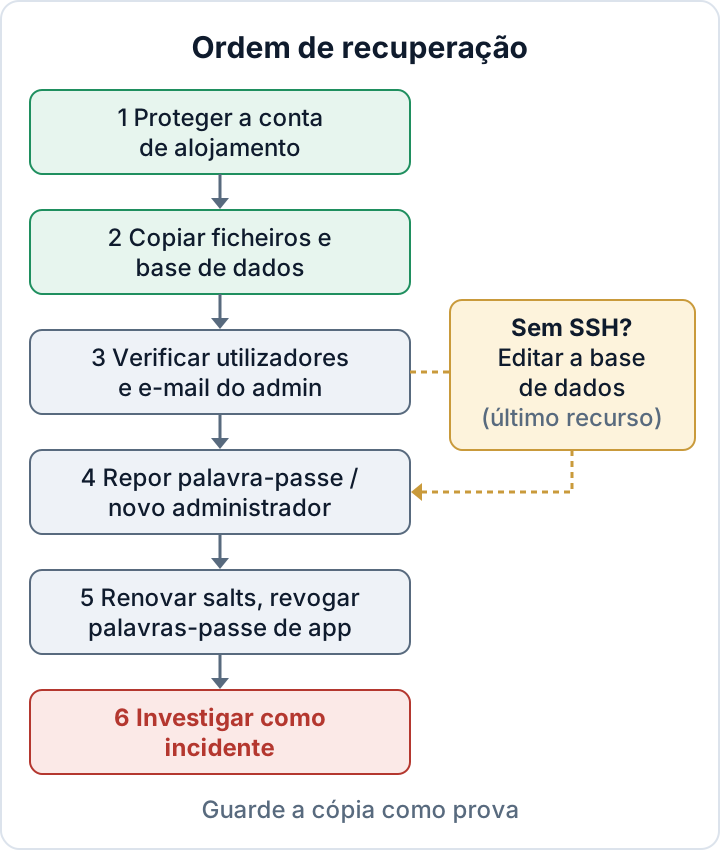
Bloqueado no admin do WordPress: ataque ou simples bloqueio?
Dedique primeiro dois minutos à triagem. Muitos bloqueios nada têm que ver com um atacante.
As causas inofensivas mais comuns são um e-mail de reposição que foi parar ao spam ou que nunca foi enviado porque o site não consegue entregar correio, um telemóvel perdido com a aplicação de autenticação (veja como recuperar o acesso de dois fatores) ou um plugin de segurança que bloqueou temporariamente o seu IP após demasiadas tentativas de início de sessão falhadas. Experimente outra rede e verifique a pasta de spam.
Estes sinais apontam para um ataque:
- O e-mail de reposição não chega a lado nenhum, embora o correio do site funcionasse na semana passada.
- O WordPress diz que o nome de utilizador ou o endereço de e-mail não está registado, e não apenas que a palavra-passe está errada.
- O site foi desfigurado, redireciona os visitantes para outro lado ou mostra conteúdo que não publicou.
- O seu alojamento ou um colega reporta novas contas de administrador.
Se parecer um ataque, siga daqui em diante uma regra: não altere nada que não possa desfazer e faça uma cópia antes de corrigir seja o que for.
Comece pelo acesso que ainda tem: painel de alojamento e SFTP
A conta de alojamento controla os ficheiros, a base de dados e, muitas vezes, o e-mail. Se o atacante entrou aí, qualquer correção no WordPress é temporária. Inicie sessão no painel de alojamento, altere a palavra-passe e ative a autenticação de dois fatores, se o fornecedor a oferecer. Se o e-mail de reposição da conta de alojamento também falhar, a sua caixa de correio pode estar comprometida. Proteja primeiro a conta de e-mail.
Depois veja o que o painel lhe permite fazer. Precisa de, pelo menos, um destes acessos: SSH (idealmente com o WP-CLI instalado), SFTP, um gestor de ficheiros ou uma ferramenta de base de dados como o phpMyAdmin.
Antes de mudar uma única definição, faça uma cópia de segurança completa ou um instantâneo dos ficheiros e da base de dados. É o seu ponto de retorno se uma correção correr mal. É também prova: mostra o estado do site quando descobriu o problema, incluindo as contas intrusas e os ficheiros alterados. Descarregue uma cópia e guarde-a fora da conta de alojamento.
Descubra o que o atacante alterou com o WP-CLI
Com acesso SSH, o WP-CLI é a ferramenta mais rápida e segura. Execute-o a partir do diretório do WordPress, como o utilizador proprietário dos ficheiros do WordPress e não como root. O nosso guia rápido de segurança do WP-CLI explica a configuração. Comece por ler, não por escrever:
wp user list --role=administrator --fields=ID,user_login,user_email,user_registered
wp user list --fields=ID,user_login,user_email,roles,user_registered --orderby=registered --order=DESC
O segundo comando lista todos os utilizadores, dos mais recentes para os mais antigos. Contas criadas nos últimos dias, com nomes estranhos ou endereços de e-mail gratuitos, merecem atenção especial. Depois, verifique as definições globais do site:
wp option get admin_email
wp option get new_admin_email
wp option get siteurl
wp option get home
O new_admin_email guarda uma alteração pendente do endereço de administração do site, ainda não confirmada. Se mostrar um endereço que não conhece, alguém tentou apoderar-se do canal de notificações. Um domínio desconhecido em siteurl ou home significa que o site está a enviar visitantes e inícios de sessão para outro lado.
Registe as conclusões com data e hora: IDs de utilizador, nomes de utilizador, endereços de e-mail, datas de registo. Estas notas fazem parte do seu registo do incidente.
Repor a palavra-passe ou criar um novo administrador em segurança
Se a sua conta ainda existir, restaure primeiro o seu endereço de e-mail. A opção --skip-email impede o WordPress de enviar um aviso de alteração para o endereço que o atacante definiu:
wp user update 1 --user_email=you@example.com --skip-emailSubstitua 1 pelo seu próprio ID de utilizador, obtido na lista. Para a palavra-passe, evite --user_pass=... na linha de comandos. Tudo o que escrever aí fica no ficheiro de histórico da shell e pode ser lido por quem entrar mais tarde na conta. Deixe antes que o WP-CLI lha peça:
wp user update 1 --prompt=user_passO WP-CLI lê o valor a partir da entrada, por isso este nunca aparece no histórico. O que escrever pode, ainda assim, ser mostrado no ecrã, pelo que convém ver quem está a olhar. Se mesmo assim tiver de escrever uma palavra-passe na linha de comandos, há duas alternativas em bash: começar o comando com um espaço, com HISTCONTROL definido como ignorespace ou ignoreboth, ou apagar a entrada depois com history -d <número> antes de terminar a sessão.
Se a sua conta tiver sido eliminada ou despromovida, crie um novo administrador:
wp user create recovery-admin you@example.com --role=administratorUse um endereço de e-mail que nenhuma outra conta do site utilize, ou o WordPress recusa criar o utilizador. Sem --user_pass, o WP-CLI gera uma palavra-passe forte e mostra-a uma só vez. Inicie sessão, altere-a e configure de imediato a autenticação de dois fatores.
Ainda não elimine as contas do atacante. Eliminá-las apaga provas e pode também apagar ou reatribuir o conteúdo que criaram. Despromova-as (wp user set-role 7 subscriber), atribua-lhes uma palavra-passe aleatória que ninguém conheça (wp user reset-password 7 --skip-email) e guarde uma nota do ID, do nome de utilizador, do e-mail e da data de registo. A limpeza completa de administradores intrusos e ocultos está descrita em segurança das funções de utilizador no WordPress.
Terminar todas as sessões: renovar os salts e revogar palavras-passe de aplicação
Uma palavra-passe nova não expulsa automaticamente o atacante. O cookie de início de sessão dele pode continuar válido. Gere novas chaves de segurança e salts:
wp config shuffle-saltsIsto invalida todos os cookies de início de sessão, incluindo o seu, pelo que todos terão de iniciar sessão outra vez. Consulte a documentação do WP-CLI sobre shuffle-salts.
As palavras-passe de aplicação (Application Passwords), que existem no núcleo desde o WordPress 5.6, são diferentes. Sobrevivem tanto à alteração dos salts como à das palavras-passe. Um atacante que tenha criado uma mantém o acesso à API. Liste-as para cada administrador, incluindo a sua conta e as contas do atacante que despromoveu:
wp user application-password list 1
wp user application-password delete 1 --all
Registe o que encontrar antes de apagar. O nome, a data de criação e a data da última utilização são provas úteis (referência do comando).
Depois, renove os segredos que o atacante possa ter lido: a palavra-passe da base de dados (altere-a no painel de alojamento e no wp-config.php ao mesmo tempo), as credenciais SMTP, as chaves de pagamento e de API guardadas nas definições dos plugins e as palavras-passe de SFTP.
Sem SSH? Editar a base de dados é o último recurso
Sem SSH, pode usar o phpMyAdmin ou a ferramenta de base de dados do seu alojamento. Exporte primeiro a base de dados completa. Um clique errado aqui pode deixar o site ou o início de sessão de todos inoperacional.
Verifique o prefixo das tabelas no wp-config.php ($table_prefix). Nem sempre é wp_. Na tabela de utilizadores (wp_users, por predefinição), encontre a sua linha por user_login e corrija o user_email. Na tabela de opções, corrija a linha admin_email. Para a palavra-passe, edite user_pass e escolha a função MD5 no phpMyAdmin com uma palavra-passe temporária. O WordPress aceita este formato antigo de hash por compatibilidade e substitui-o por um hash forte quando inicia sessão. Altere a palavra-passe no painel logo a seguir.
Se isto lhe parecer arriscado, peça ao seu fornecedor de alojamento ou ao seu programador que o faça. Muitos fornecedores conseguem repor o e-mail ou a palavra-passe de administrador a um titular de conta devidamente verificado.
De volta ao painel: trate o bloqueio como um incidente de segurança
Recuperar o início de sessão é onde o incidente começa, não onde termina. O atacante entrou de alguma forma, e a falha continua provavelmente aberta.
Preserve os registos antes de serem rodados: registos de acesso e de erros do servidor web, registos do painel e do FTP do alojamento e registos dos plugins de segurança. Depois procure o ponto de entrada. As causas típicas são um plugin vulnerável, uma palavra-passe reutilizada ou divulgada, ou uma conta de e-mail comprometida usada para a reposição. Procure backdoors antes de voltar a confiar no site. Atacantes que tiveram acesso de administrador deixam muitas vezes web shells, plugins adicionais ou tarefas agendadas. Siga o nosso plano de remoção de malware no WordPress e, se o problema regressar, veja como encontrar o backdoor.
Há ainda a questão do RGPD. Um administrador consegue ler contas de utilizadores, entradas de formulários de contacto e dados de encomendas. Um atacante com esse acesso configura, em regra, uma violação de dados pessoais. Nos termos do RGPD, art. 33.º, n.º 5, tem de documentar todas as violações, mesmo as que não notifica. O art. 33.º exige a notificação à autoridade de controlo sem demora injustificada e, sempre que possível, no prazo de 72 horas após ter tido conhecimento da violação, a menos que seja improvável que esta resulte em risco. O nosso guia sobre a notificação de violações em 72 horas explica como fazer essa avaliação.
Depois de recuperar o acesso, o plugin gratuito Security Audit & Compliance da secaudit.eu pode ajudar no passo seguinte. Procura administradores ocultos, tarefas cron suspeitas e outros indicadores de comprometimento, verifica os checksums do núcleo e assinala ficheiros alterados. Deteta e reporta, mas não substitui uma limpeza adequada → secaudit.eu.
FAQ
Devo simplesmente restaurar uma cópia de segurança?
Não como primeiro passo. Uma restauração apaga as provas e deixa o ponto de entrada aberto, pelo que o atacante pode voltar. Copie o estado atual, descubra a causa e só depois restaure uma cópia anterior ao comprometimento, se for essa a via mais limpa.
Porque é que o e-mail de reposição não chega?
Ou o site não consegue enviar correio (sem uma configuração SMTP funcional, ou as mensagens vão parar ao spam), ou o atacante alterou o endereço de e-mail da sua conta. O comando wp user list mostra qual é o endereço guardado.
Uma palavra-passe nova termina a sessão do atacante?
Não de forma fiável. Renove os salts para terminar todas as sessões por cookie e revogue as palavras-passe de aplicação, que sobrevivem à alteração da palavra-passe.
O meu alojamento pode repor-me o acesso?
Muitas vezes sim, depois de verificar que é o titular da conta. Peça-lhes também que conservem os registos do período do incidente.
Este artigo é uma informação geral e não constitui aconselhamento jurídico.
Verifique o seu site
O Security Audit & Compliance é o plugin WordPress da secaudit.eu: procura malware, spam oculto, ficheiros do núcleo alterados e código vulnerável, e associa as conclusões ao art. 32.º do RGPD, ao art. 21.º da NIS2 e ao OWASP Top 10.
Ver o que o plugin verifica