Brak dostępu do panelu WordPress po ataku: jak wrócić
Brak dostępu do panelu WordPress po ataku? Odzyskaj konto przez hosting, SFTP i WP-CLI, wyrzuć intruza i zabezpiecz dowody na potrzeby obowiązków z RODO.
Także po: English Deutsch Français Español Italiano Português Türkçe
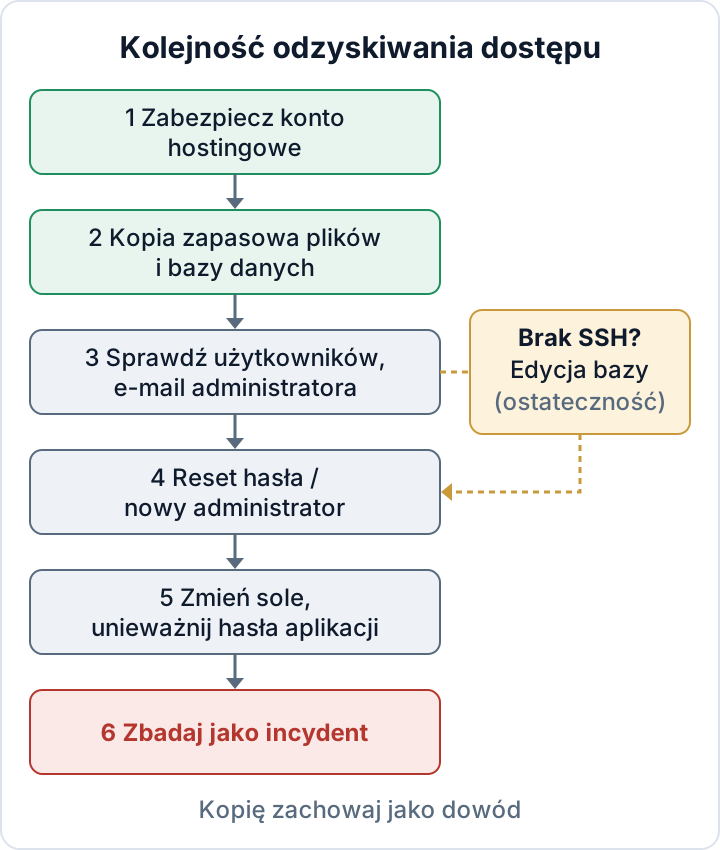
Jeśli nie możesz wejść do panelu WordPress, a e-mail z resetem hasła nie dochodzi, atakujący mógł zmienić hasło, adres e-mail albo jedno i drugie. Nie zaczynaj od phpMyAdmina. Zacznij od dostępu, który nadal kontrolujesz, czyli zwykle od konta hostingowego, i dopiero stamtąd przechodź do samego WordPressa.
Ten poradnik opisuje właśnie taką kolejność. Pokazuje też, jak wprowadzać zmiany, żeby nie zniszczyć dowodów, które będą potrzebne później.
Brak dostępu do panelu WordPress: atak czy zwykła blokada?
Najpierw poświęć dwie minuty na wstępną ocenę. Wiele blokad nie ma nic wspólnego z atakującym.
Typowe niegroźne przyczyny to: e-mail z resetem w spamie albo w ogóle niewysłany, bo witryna nie potrafi wysyłać poczty; zgubiony telefon z aplikacją uwierzytelniającą (zob. odzyskiwanie dostępu przy uwierzytelnianiu dwuskładnikowym); wtyczka zabezpieczająca, która chwilowo zablokowała Twój adres IP po zbyt wielu nieudanych logowaniach. Spróbuj z innej sieci i sprawdź folder ze spamem.
Na atak wskazują takie sygnały:
- E-mail z resetem nie dociera, choć jeszcze tydzień temu poczta z witryny działała.
- WordPress informuje, że nazwa użytkownika lub adres e-mail nie istnieją w systemie, a nie tylko że hasło jest błędne.
- Strona jest podmieniona, przekierowuje odwiedzających gdzie indziej albo pokazuje treści, których nie publikowano.
- Firma hostingowa lub współpracownik zgłasza nowe konta administratorów.
Jeśli wygląda to na atak, od tej chwili obowiązuje jedna zasada: nie zmieniaj niczego, czego nie da się cofnąć, i zrób kopię, zanim zaczniesz naprawiać.
Zacznij od dostępu, który został: panel hostingu i SFTP
Konto hostingowe kontroluje pliki, bazę danych, a często także pocztę. Jeśli atakujący dostał się także tam, każda naprawa w WordPressie będzie tymczasowa. Zaloguj się do panelu hostingu, zmień jego hasło i włącz uwierzytelnianie dwuskładnikowe, jeśli dostawca je oferuje. Jeśli reset hasła do konta hostingowego też nie działa, skrzynka pocztowa może być przejęta. Wtedy najpierw zabezpiecz konto e-mail.
Następnie sprawdź, co daje panel. Potrzebujesz przynajmniej jednego z narzędzi: dostępu SSH (najlepiej z zainstalowanym WP-CLI), SFTP, menedżera plików albo narzędzia do obsługi bazy danych, takiego jak phpMyAdmin.
Zanim zmienisz choćby jedno ustawienie, wykonaj pełną kopię zapasową lub migawkę plików i bazy danych. To Twój punkt powrotu, gdyby naprawa poszła źle. To także dowód: pokazuje stan witryny w chwili wykrycia problemu, razem z obcymi kontami i zmienionymi plikami. Pobierz kopię i przechowuj ją poza kontem hostingowym.
Co zmienił atakujący? Sprawdzenie przez WP-CLI
Jeśli masz SSH, WP-CLI jest najszybszym i najbezpieczniejszym narzędziem. Uruchamiaj je z katalogu WordPressa jako użytkownik, do którego należą pliki witryny, a nie jako root. Konfigurację opisuje nasza ściągawka WP-CLI dla bezpieczeństwa. Zacznij od odczytu, nie od zapisu:
wp user list --role=administrator --fields=ID,user_login,user_email,user_registered
wp user list --fields=ID,user_login,user_email,roles,user_registered --orderby=registered --order=DESC
Drugie polecenie wypisuje wszystkich użytkowników, od najnowszych. Konta założone w ostatnich dniach, z dziwnymi nazwami lub adresami z darmowych skrzynek, wymagają dokładnego sprawdzenia. Potem zajrzyj do ustawień całej witryny:
wp option get admin_email
wp option get new_admin_email
wp option get siteurl
wp option get home
new_admin_email przechowuje oczekującą, jeszcze niepotwierdzoną zmianę adresu administratora witryny. Jeśli widnieje tam nieznany adres, ktoś próbował przejąć kanał powiadomień. Nieznana domena w siteurl lub home oznacza, że witryna kieruje odwiedzających i logowania gdzie indziej.
Zapisz ustalenia z datą i godziną: identyfikatory użytkowników, loginy, adresy e-mail, daty rejestracji. Te notatki staną się częścią dokumentacji incydentu.
Reset hasła lub nowy administrator: jak zrobić to bezpiecznie
Jeśli Twoje konto nadal istnieje, najpierw przywróć swój adres e-mail. Opcja --skip-email powstrzymuje WordPressa przed wysłaniem powiadomienia o zmianie na adres ustawiony przez atakującego:
wp user update 1 --user_email=you@example.com --skip-emailZamień 1 na własny identyfikator użytkownika z listy. Przy haśle unikaj --user_pass=... w wierszu poleceń. Wszystko, co tam wpiszesz, trafia do pliku historii powłoki i może być odczytane przez każdego, kto później uzyska dostęp do konta. Pozwól, żeby WP-CLI zapytało o hasło:
wp user update 1 --prompt=user_passWP-CLI pobiera wartość z wejścia, więc nie pojawia się ona w historii. Wpisywany tekst może jednak być widoczny na ekranie, więc zwróć uwagę, kto patrzy. Jeśli musisz wpisać hasło w wierszu poleceń, w bashu działają dwa rozwiązania: rozpocznij polecenie od spacji przy ustawionej zmiennej HISTCONTROL na ignorespace lub ignoreboth, albo usuń wpis przed wylogowaniem poleceniem history -d <numer>.
Jeśli Twoje konto usunięto lub obniżono jego uprawnienia, utwórz nowego administratora:
wp user create recovery-admin you@example.com --role=administratorUżyj adresu e-mail, którego nie ma żadne inne konto w witrynie, bo inaczej WordPress odmówi utworzenia użytkownika. Bez --user_pass WP-CLI wygeneruje silne hasło i wyświetli je jeden raz. Zaloguj się, zmień je i od razu skonfiguruj uwierzytelnianie dwuskładnikowe.
Kont atakującego nie usuwaj na razie. Usunięcie kasuje dowody, a może też skasować lub przepisać ich treści. Obniż uprawnienia (wp user set-role 7 subscriber), nadaj losowe hasło, którego nikt nie zna (wp user reset-password 7 --skip-email), i zanotuj identyfikator, login, adres e-mail oraz datę rejestracji. Pełne porządkowanie obcych i ukrytych administratorów opisuje artykuł bezpieczeństwo ról użytkowników w WordPressie.
Zakończ wszystkie sesje: nowe sole i unieważnione hasła aplikacji
Nowe hasło nie wyrzuca atakującego automatycznie. Jego ciasteczko logowania może pozostać ważne. Wygeneruj nowe klucze i sole zabezpieczeń:
wp config shuffle-saltsTo unieważnia wszystkie ciasteczka logowania, także Twoje, więc każdy musi zalogować się ponownie. Zobacz dokumentację WP-CLI do shuffle-salts.
Inaczej działają hasła aplikacji (Application Passwords), obecne w rdzeniu od WordPressa 5.6. Przetrwają zarówno zmianę soli, jak i zmianę hasła. Atakujący, który je utworzył, zachowuje dostęp do API. Wypisz je dla każdego administratora, w tym dla własnego konta i kont atakującego, którym obniżono uprawnienia:
wp user application-password list 1
wp user application-password delete 1 --all
Zanim usuniesz, zapisz, co znalazłeś. Nazwa, data utworzenia i data ostatniego użycia to przydatne dowody (opis polecenia).
Potem zmień sekrety, które atakujący mógł odczytać: hasło do bazy danych (w panelu hostingu i w wp-config.php jednocześnie), dane dostępowe SMTP, klucze płatności i API zapisane w ustawieniach wtyczek oraz hasła SFTP.
Bez SSH? Edycja bazy danych to ostateczność
Bez SSH możesz skorzystać z phpMyAdmina lub narzędzia do bazy danych udostępnionego przez hosting. Najpierw wyeksportuj całą bazę. Jedno błędne kliknięcie może zepsuć witrynę lub logowanie wszystkim użytkownikom.
Sprawdź prefiks tabel w wp-config.php ($table_prefix). Nie zawsze jest to wp_. W tabeli użytkowników (domyślnie wp_users) znajdź swój wiersz po user_login i popraw user_email. W tabeli opcji popraw wiersz admin_email. Hasło zmienisz, edytując user_pass: wybierz w phpMyAdminie funkcję MD5 i wpisz hasło tymczasowe. WordPress akceptuje ten stary format skrótu ze względu na zgodność, a przy logowaniu zastępuje go silnym skrótem. Zaraz po zalogowaniu zmień hasło w panelu.
Jeśli wydaje się to ryzykowne, poproś o to firmę hostingową lub swojego programistę. Wiele hostingów potrafi zresetować adres e-mail lub hasło administratora dla zweryfikowanego właściciela konta.
Wróciłeś do panelu: potraktuj to jako incydent bezpieczeństwa
Odzyskanie logowania to początek incydentu, nie jego koniec. Atakujący jakoś się dostał, a luka prawdopodobnie nadal jest otwarta.
Zabezpiecz logi, zanim zostaną nadpisane: logi dostępu i błędów serwera WWW, logi panelu hostingu i FTP oraz logi wtyczek zabezpieczających. Potem poszukaj punktu wejścia. Typowe przyczyny to podatna wtyczka, powtórnie użyte lub wycieknięte hasło albo przejęta skrzynka e-mail użyta do resetu. Zanim zaufasz witrynie, sprawdź, czy nie ma tylnych drzwi. Atakujący z uprawnieniami administratora często zostawiają web shelle, dodatkowe wtyczki lub zaplanowane zadania. Skorzystaj z naszego planu usuwania złośliwego oprogramowania z WordPressa, a jeśli problem wraca, zobacz jak znaleźć backdoor.
Jest też kwestia RODO. Administrator widzi konta użytkowników, wpisy z formularzy kontaktowych i dane zamówień. Atakujący z takim dostępem to zwykle naruszenie ochrony danych osobowych. Zgodnie z art. 33 ust. 5 RODO każde naruszenie trzeba udokumentować, także to, którego się nie zgłasza. Art. 33 wymaga zgłoszenia organowi nadzorczemu (w Polsce Prezesowi UODO) bez zbędnej zwłoki, w miarę możliwości w ciągu 72 godzin od stwierdzenia naruszenia, chyba że jest mało prawdopodobne, by skutkowało ryzykiem. Jak to ocenić, wyjaśnia nasz poradnik o zgłoszeniu naruszenia w 72 godziny.
Gdy już wrócisz do panelu, przy kolejnym kroku może pomóc bezpłatna wtyczka Security Audit & Compliance z secaudit.eu. Sprawdza ukrytych administratorów, podejrzane zadania cron i inne wskaźniki włamania, weryfikuje sumy kontrolne rdzenia i oznacza zmienione pliki. Wykrywa i raportuje, ale nie zastępuje porządnego czyszczenia → secaudit.eu.
FAQ
Czy nie wystarczy po prostu przywrócić kopii zapasowej?
Nie jako pierwszy krok. Przywrócenie usuwa dowody i zostawia otwarty punkt wejścia, więc atakujący może wrócić. Skopiuj obecny stan, ustal przyczynę, a potem przywróć kopię sprzed włamania, jeśli to najczystsze rozwiązanie.
Dlaczego e-mail z resetem hasła nie dochodzi?
Albo witryna nie potrafi wysyłać poczty (brak działającej konfiguracji SMTP lub wiadomości trafiają do spamu), albo atakujący zmienił adres e-mail na Twoim koncie. wp user list pokaże, jaki adres jest zapisany.
Czy nowe hasło wylogowuje atakującego?
Niekoniecznie. Zmień sole, żeby zakończyć wszystkie sesje oparte na ciasteczkach, i unieważnij hasła aplikacji, które przetrwają zmianę hasła.
Czy hosting może przywrócić mi dostęp?
Często tak, po zweryfikowaniu, że jesteś właścicielem konta. Poproś też, by zachowali logi z okresu incydentu.
Ten artykuł jest ogólną informacją i nie stanowi porady prawnej.
Sprawdź swoją stronę
Security Audit & Compliance to wtyczka WordPress od secaudit.eu: wyszukuje złośliwe oprogramowanie, ukryty spam, zmienione pliki rdzenia i podatny kod oraz przypisuje wyniki do art. 32 RODO, art. 21 NIS2 i OWASP Top 10.
Zobacz, co sprawdza wtyczka