Sicurezza WooCommerce: proteggere ordini e dati dei clienti
Sicurezza WooCommerce per negozi UE: ruolo Shop Manager, 2FA, chiavi API REST, webhook, conservazione dei dati, pagamenti ospitati e aggiornamenti rapidi.
Anche in: English Deutsch Français Español Polski Português Türkçe
Proteggere un negozio WooCommerce significa controllare ogni percorso che i dati dei clienti possono compiere: chi può aprire gli ordini, quali integrazioni possono leggerli o modificarli, per quanto tempo i dati restano nel sistema e dove finiscono i numeri di carta. L'hardening generico di WordPress copre le basi. Questo articolo riguarda le impostazioni che esistono solo in un negozio online, nell'ordine in cui le verificheremmo.
La sicurezza di WooCommerce parte dai dati che il negozio conserva
Un negozio online è un database di dati personali con una vetrina davanti. Contiene nomi, indirizzi di fatturazione e di spedizione, indirizzi email, numeri di telefono e storici degli ordini. Parte di queste informazioni è delicata per il contesto: che cosa ha acquistato una persona e dove abita.
Ne discende una conseguenza giuridica. Se un attaccante legge, modifica o cancella questi dati, di norma si tratta di una violazione dei dati personali ai sensi del GDPR. Vale sia che la violazione riguardi la riservatezza, l'integrità o la disponibilità. L'art. 32, paragrafo 1, richiede misure tecniche e organizzative adeguate. L'art. 33 impone di notificare la violazione all'autorità di controllo (in Italia, il Garante per la protezione dei dati personali) senza ingiustificato ritardo e, ove possibile, entro 72 ore da quando se ne è venuti a conoscenza. L'art. 34 aggiunge l'obbligo di informare i clienti quando il rischio per loro è elevato. Il procedimento è descritto nella nostra guida alla notifica entro 72 ore.
Ogni misura che segue o restringe la cerchia di chi può accedere a quei dati, o riduce la quantità di dati che si può perdere.
Shop Manager o Amministratore: al personale basta il ruolo più limitato
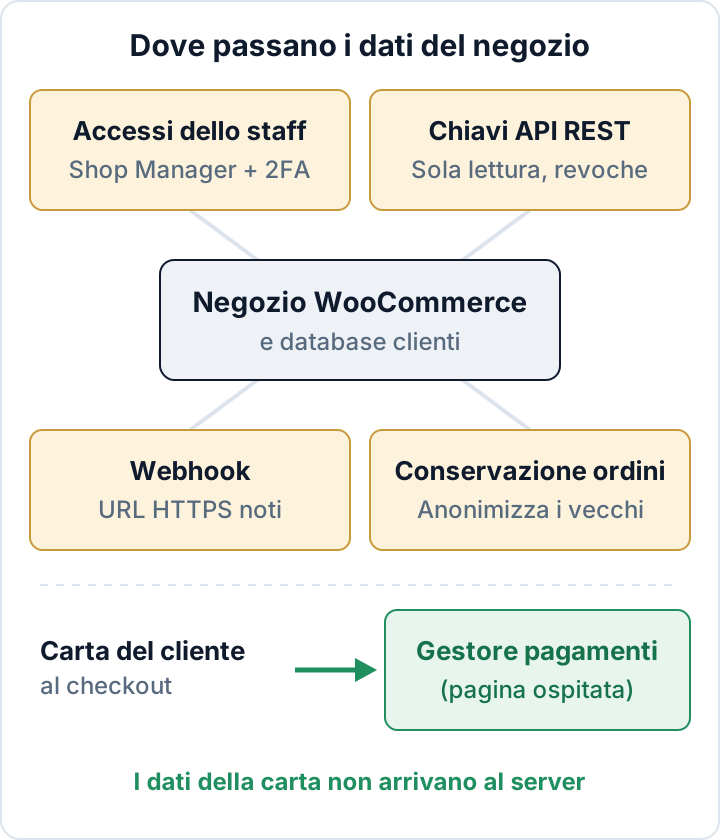
WooCommerce aggiunge il ruolo Shop Manager, e la maggior parte del personale dovrebbe avere questo, non quello di Amministratore. Uno Shop Manager può:
- gestire ordini, prodotti e coupon
- visualizzare e modificare gli account dei clienti
- consultare i report
- modificare le impostazioni di WooCommerce
Uno Shop Manager non può:
- installare o eliminare plugin
- modificare i temi
- creare o gestire amministratori
Conta perché un account Amministratore può trasformare una password rubata in codice eseguito sul server. Con un account Shop Manager, di norma, questo non è possibile.
Assegnate il ruolo Shop Manager a chi lavora in magazzino, nella logistica e nell'assistenza clienti. Riservate quello di Amministratore a una o due persone che si occupano davvero della manutenzione del sito. Se un'agenzia ha bisogno dell'accesso come amministratore, create un account nominale per ciascuna persona e rimuovetelo a fine lavori.
Va detto con onestà dove sta il limite. Uno Shop Manager vede comunque tutti gli ordini e tutti gli indirizzi dei clienti. Il ruolo più ristretto protegge il sito, ma non protegge i dati dall'uso improprio di un accesso Shop Manager. Per la pulizia degli account e la revisione periodica, vedere la sicurezza dei ruoli utente in WordPress.
Accesso a due fattori per chiunque possa vedere gli ordini
L'autenticazione a due fattori serve su ogni account che può aprire la schermata degli ordini, non solo su quelli di amministratore. Basta un singolo accesso Shop Manager per leggere o esportare l'intero elenco clienti. E fare phishing a un addetto dell'assistenza è spesso più facile che farlo al titolare del sito.
Il core di WordPress non prevede l'accesso a due fattori: serve un plugin o un provider di login che lo aggiunga. La robustezza del secondo fattore fa la differenza:
- Passkey e chiavi di sicurezza hardware resistono al phishing e sono la scelta migliore.
- Le app di autenticazione TOTP sono una buona soluzione di base, ma possono comunque essere aggirate con phishing in tempo reale.
- I codici via SMS sono l'opzione più debole, per via del SIM swapping e dell'intercettazione.
Gli account dei clienti sono una decisione a parte. Offrire la 2FA ai clienti è una buona pratica, ma imporla aggiunge attrito al checkout. Prima vengono gli account del personale. Configurazione, introduzione e recupero in caso di smarrimento del telefono sono trattati in autenticazione a due fattori per WordPress.
Chiavi REST API di WooCommerce: lettura, scrittura e revoca
Strumenti di contabilità, connettori ERP, software di spedizione e marketplace si collegano spesso tramite le chiavi REST API di WooCommerce. Si gestiscono da WooCommerce > Impostazioni > Avanzate > REST API.
Ogni chiave è associata a un utente WordPress e ha uno di tre permessi: Lettura, Scrittura o Lettura/Scrittura. La chiave non può mai fare più di quanto l'utente associato sia autorizzato a fare. Trattate queste chiavi come password che non scadono mai.
- Una chiave per ogni integrazione. Così potete revocare uno strumento senza bloccare gli altri e sapete quale strumento ha usato quale chiave.
- Privilegio minimo. Uno strumento di reportistica o di contabilità ha bisogno solo di Lettura. Concedete la Scrittura soltanto agli strumenti che devono creare o aggiornare ordini o scorte.
- Usate un utente con pochi privilegi. Non associate le chiavi a un Amministratore se basta uno Shop Manager o un utente dedicato all'integrazione.
- Controllate la colonna dell'ultimo accesso. Una chiave non utilizzata da mesi è candidata alla revoca.
- Revocate e riemettete quando persone o strumenti escono dal progetto. Se termina il rapporto con un'agenzia o uno strumento viene sostituito, revocate le sue chiavi lo stesso giorno.
- Conservate le chiavi in modo sicuro. Inseritele nelle impostazioni delle credenziali dello strumento che le riceve. Mai via email, chat o ticket di assistenza. WooCommerce mostra il consumer secret una sola volta: se qualcuno chiede di «rimandare» una chiave, la chiave giusta è una nuova.
Le Application Password di WordPress sono una credenziale distinta e non compaiono in questa schermata. Ogni utente può crearle dal proprio profilo e danno a loro volta accesso alle API. Controllatele insieme agli account utente, come descritto nell'articolo sui ruoli utente.
Webhook: sapere dove vengono inviati i dati degli ordini
I webhook si trovano in WooCommerce > Impostazioni > Avanzate > Webhook. Ogni webhook attivo invia una copia dei dati di ordini, clienti o prodotti a un URL esterno ogni volta che scatta il suo evento. In pratica, un webhook è un trasferimento di dati permanente.
Rivedete l'elenco e controllate l'URL di consegna di ciascuno:
- Riconoscete il servizio?
- Lo usate ancora?
- L'URL usa HTTPS?
Eliminate i webhook degli strumenti che non usate più: metterli in pausa rimanda soltanto la decisione. Non accettate endpoint http:// in chiaro, perché i dati degli ordini viaggerebbero senza cifratura.
Ogni webhook ha un secret (WooCommerce ne genera uno se lasciate il campo vuoto). WooCommerce lo usa per firmare ogni payload, e la firma viaggia in un'intestazione della richiesta. Il sistema ricevente dovrebbe verificare quella firma prima di fidarsi dei dati. In caso contrario, chiunque venga a conoscenza dell'URL dell'endpoint può inviargli ordini falsi. Se il ricevente è stato sviluppato da voi o dal vostro sviluppatore, accertatevi che questo controllo esista.
Il servizio che riceve i dati agisce di solito come vostro responsabile del trattamento, quindi serve un accordo sul trattamento dei dati ai sensi dell'art. 28 del GDPR. Il nostro articolo sugli accordi sul trattamento dei dati spiega che cosa deve contenere.
C'è un altro motivo per controllare spesso questa schermata: un webhook aggiunto da un attaccante dopo una compromissione invia ogni nuovo ordine al suo server. Lo fa in silenzio e continua a farlo anche dopo che il malware più evidente è stato ripulito.
Conservazione di ordini e log: conservare meno, perdere meno
I dati che non avete più non possono essere sottratti. WooCommerce ha controlli di conservazione integrati in WooCommerce > Impostazioni > Account e privacy, nella sezione dedicata alla conservazione dei dati personali. Lì potete scegliere per quanto tempo conservare:
- gli account clienti inattivi
- gli ordini in sospeso, falliti e annullati
- gli ordini completati
Allo scadere del periodo, WooCommerce anonimizza o elimina i dati.
Non impostate questi periodi alla cieca. La normativa fiscale e contabile della maggior parte dei paesi UE obbliga a conservare fatture e registrazioni degli ordini per diversi anni. Concordate i termini con il commercialista, poi impostate la conservazione degli ordini completati di conseguenza. Gli ordini falliti o annullati e gli account inattivi possono di norma essere eliminati molto prima.
Nella stessa schermata decidete se i clienti possono acquistare come ospiti e quando vengono creati gli account. Ogni account che non create è una password in meno da riutilizzare e un profilo in meno da proteggere.
Anche i log richiedono la stessa attenzione. In WooCommerce > Stato > Log, i gateway di pagamento e le estensioni scrivono file di log che possono contenere dati delle richieste, compresi nomi, email e indirizzi. Le versioni recenti di WooCommerce permettono di impostare un periodo di conservazione in quella schermata: sceglietene uno breve. Disattivate il log di debug nei gateway e nelle estensioni non appena il problema da diagnosticare è risolto.
Infine, cercate vecchie esportazioni di ordini. I file CSV prodotti dai plugin di esportazione o dai report finiscono sui portatili, nelle cartelle condivise e talvolta nella cartella uploads. Sul server, potete elencarli con:
find wp-content/uploads -type f -name "*.csv" -lsScaricate in una posizione protetta ciò che vi serve davvero, poi eliminate il resto dalla web root.
Tenere i dati della carta lontani dal server: pagine e campi di pagamento ospitati
La scelta architetturale più efficace per un negozio è tenere i numeri di carta completamente fuori da WordPress. Si ottiene con la pagina di pagamento ospitata dal fornitore del servizio di pagamento o con i suoi campi ospitati incorporati. In entrambi i casi il cliente digita il numero di carta in una pagina o in un frame serviti dal fornitore. Il numero va direttamente al fornitore, e il vostro negozio riceve solo una conferma e un riferimento.
Se poi il negozio viene violato, il database a cui l'attaccante accede non contiene numeri di carta. La violazione resta grave, ma è più contenuta.
Questo non rende il checkout immune. Un sito compromesso può iniettare uno script di skimming o sostituire il passaggio di pagamento con un modulo falso identico all'originale. I campi ospitati riducono il rischio ma non lo eliminano. Tre abitudini aiutano:
- Sapere quali script vengono caricati nella pagina di checkout e accorgersi quando ne compare uno nuovo.
- Usare una Content-Security-Policy che limiti da dove gli script possono essere caricati. Introducetela con cautela, perché una policy troppo rigida può bloccare il checkout (vedere la nostra guida agli header di sicurezza).
- Monitorare l'integrità dei file, in modo da accorgersi rapidamente di un template modificato o di un file nuovo.
Aggiornare subito le estensioni WooCommerce e testare il checkout
Per i negozi la rapidità conta più che per la maggior parte dei siti. Secondo State of WordPress Security in 2026 di Patchstack (un rapporto di un fornitore, con dati relativi al 2025):
- nell'ecosistema WordPress sono state individuate 11.334 nuove vulnerabilità;
- il 91% riguardava plugin;
- per le falle sfruttate intensamente, il tempo mediano ponderato prima dello sfruttamento di massa è stato di 5 ore;
- il broken access control è stata la categoria più sfruttata. È proprio il tipo di falla che permette a un cliente o a un visitatore anonimo di raggiungere i dati degli ordini.
I negozi rendono gli aggiornamenti più complicati in due modi. Primo, molte estensioni a pagamento si aggiornano tramite la licenza del produttore o un account marketplace collegato, non tramite WordPress.org. Secondo, una licenza scaduta interrompe gli aggiornamenti senza avvisare.
Tenete un inventario di ogni estensione, con la provenienza degli aggiornamenti e la data di scadenza della licenza. Attivate gli aggiornamenti automatici per le estensioni a basso rischio. Per i gateway di pagamento e le estensioni del checkout, fate un breve test in staging prima di aggiornare il negozio in produzione: un ordine di prova, il pagamento, il rimborso. Fatelo entro un giorno da un rilascio di sicurezza, non a fine mese. Eliminate i gateway e le estensioni che non usate più: un plugin disattivato è comunque codice sul vostro server. Altri dettagli su questo processo in come gestire i plugin vulnerabili.
Il plugin gratuito Security Audit & Compliance di secaudit.eu segnala plugin, temi e core non aggiornati. Se attivate i suoi controlli sulle vulnerabilità, confronta inoltre le versioni installate con le CVE note direttamente sul sito, così l'elenco dei plugin non lascia mai il sito. → secaudit.eu
FAQ
Uno Shop Manager ha davvero bisogno della 2FA?
Sì. Uno Shop Manager può leggere ed esportare tutti i dati dei clienti, quindi la sua password rubata può esporre l'intero elenco clienti. Trattate questi account come account di amministratore.
Posso eliminare o anonimizzare i vecchi ordini se ho obblighi contabili?
Sì, una volta trascorso il periodo di conservazione previsto dalla legge. Conservate ciò che la normativa fiscale e contabile richiede per tutto il tempo richiesto e impostate la conservazione di WooCommerce di conseguenza. I dati per cui non vale alcun obbligo, come gli ordini falliti e gli account inattivi, possono essere eliminati prima.
Se uso una pagina di pagamento ospitata, un attacco è ancora una violazione dei dati?
Di norma sì. Nomi, indirizzi, email e storici degli ordini restano dati personali nel vostro database. La pagina ospitata tiene i numeri di carta fuori da quella violazione, ma non elimina l'obbligo di valutarla e, dove previsto, di notificarla all'autorità.
Che cosa devo fare con una chiave REST API che non riesco a identificare?
Annotate descrizione, utente, permesso e ultimo accesso, poi revocatela. Se uno strumento legittimo smette di funzionare, emettetegli una nuova chiave con il permesso minimo necessario. Una chiave sconosciuta con permesso di Scrittura e attività recente è un motivo per cercare nel sito altri segnali di compromissione.
Questo articolo è un'informazione generale e non costituisce consulenza legale.
Controlla il tuo sito
Security Audit & Compliance è il plugin WordPress di secaudit.eu: cerca malware, spam nascosto, file core modificati e codice vulnerabile, e collega i risultati all’art. 32 del GDPR, all’art. 21 della NIS2 e alla OWASP Top 10.
Scopri cosa controlla il plugin