WooCommerce-Sicherheit: Bestellungen und Kundendaten schützen
WooCommerce-Sicherheit für Shops in der EU: Shop-Manager-Rolle, 2FA, REST-API-Schlüssel, Webhooks, Aufbewahrungsfristen, gehostete Zahlungsseiten und schnelle Updates.
Auch auf: English Français Español Italiano Polski Português Türkçe
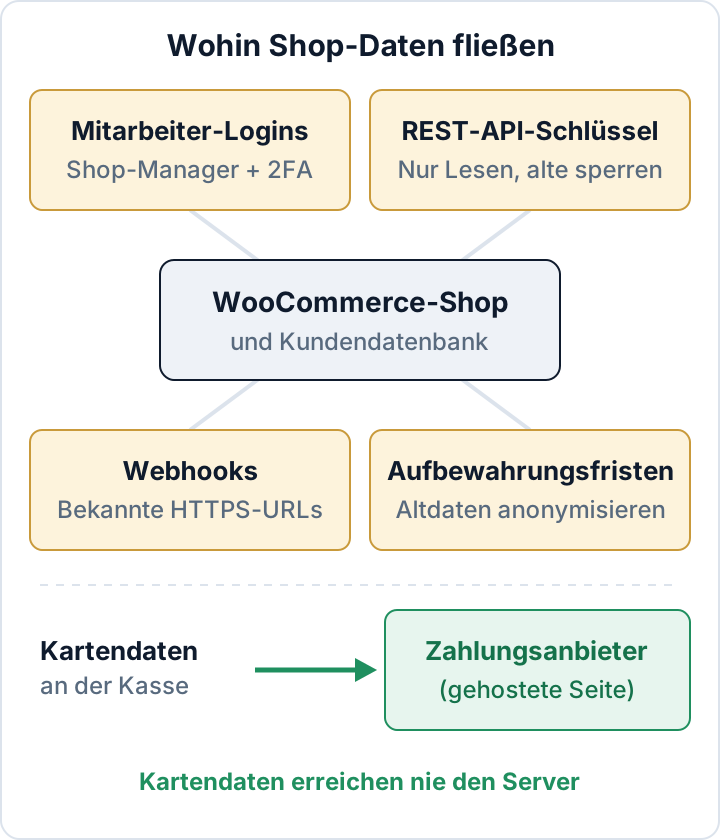
Bei WooCommerce-Sicherheit geht es darum, jeden Weg zu kontrollieren, auf dem Kundendaten durch Ihren Shop laufen. Dazu gehört, wer Bestellungen öffnen darf, welche Integrationen sie lesen oder schreiben, wie lange die Daten liegen bleiben und wohin Kartennummern gehen. Die allgemeine WordPress-Härtung deckt die Grundlagen ab. Hier geht es um die Einstellungen, die es nur in einem Shop gibt, und zwar in der Reihenfolge, in der wir sie prüfen würden.
WooCommerce-Sicherheit beginnt bei den Daten, die Ihr Shop speichert
Ein Online-Shop ist im Kern eine Datenbank voller personenbezogener Daten, an die ein Schaufenster angebaut ist. Darin liegen Namen, Rechnungs- und Lieferadressen, E-Mail-Adressen, Telefonnummern und Bestellhistorien. Manches davon wird erst im Zusammenhang heikel, etwa was jemand gekauft hat und wo er wohnt.
Das hat rechtliche Folgen. Liest, verändert oder löscht ein Angreifer diese Daten, liegt in der Regel eine Verletzung des Schutzes personenbezogener Daten nach der DSGVO vor, also eine Datenpanne. Dabei spielt es keine Rolle, ob Vertraulichkeit, Integrität oder Verfügbarkeit betroffen sind. Art. 32 Abs. 1 verlangt geeignete technische und organisatorische Maßnahmen. Nach Art. 33 müssen Sie die Aufsichtsbehörde unverzüglich und möglichst binnen 72 Stunden informieren, nachdem Ihnen die Verletzung bekannt geworden ist. Art. 34 verpflichtet Sie zusätzlich, die Kunden zu benachrichtigen, wenn für sie ein hohes Risiko besteht. Wie das abläuft, steht in unserem Leitfaden zur 72-Stunden-Meldepflicht.
Jede der folgenden Maßnahmen verkleinert entweder den Kreis derer, die an diese Daten herankommen, oder die Menge, die überhaupt verloren gehen kann.
Shop-Manager statt Administrator: Mitarbeitern die kleinere Rolle geben
WooCommerce bringt die Rolle Shop-Manager mit, und die meisten Mitarbeiter sollten genau diese Rolle bekommen, nicht Administrator. Ein Shop-Manager kann:
- Bestellungen, Produkte und Gutscheine verwalten
- Kundenkonten einsehen und bearbeiten
- Berichte ansehen
- WooCommerce-Einstellungen ändern
Ein Shop-Manager kann nicht:
- Plugins installieren oder löschen
- Themes bearbeiten
- Administratoren anlegen oder verwalten
Der Unterschied ist erheblich. Mit einem Administratorkonto wird aus einem gestohlenen Passwort schnell eigener Code auf Ihrem Server. Mit einem Shop-Manager-Konto geht das in aller Regel nicht.
Lager, Versand und Kundenservice bekommen also Shop-Manager. Administratorrechte haben höchstens ein oder zwei Personen, die die Website tatsächlich pflegen. Braucht eine Agentur Admin-Zugang, erhält jede Person ein eigenes, namentliches Konto, das nach Projektende wieder gelöscht wird.
Die Grenze dieser Maßnahme sollten Sie kennen: Auch ein Shop-Manager sieht jede Bestellung und jede Kundenadresse. Die kleinere Rolle schützt die Website, aber nicht die Daten vor einem missbrauchten Shop-Manager-Login. Wie Sie Konten aufräumen und regelmäßig prüfen, lesen Sie unter Sicherheit von WordPress-Benutzerrollen.
Zwei-Faktor-Login für alle, die Bestellungen sehen
Zwei-Faktor-Authentifizierung gehört auf jedes Konto, das die Bestellübersicht öffnen kann, nicht nur auf Admin-Konten. Ein einziger Shop-Manager-Login genügt, um die komplette Kundenliste zu lesen oder zu exportieren. Und eine Mitarbeiterin im Kundenservice per Phishing hereinzulegen, ist oft leichter als den Inhaber.
Der WordPress-Kern bringt keinen Zwei-Faktor-Login mit. Sie brauchen also ein Plugin oder einen Login-Anbieter, der ihn nachrüstet. Wie stark der zweite Faktor ist, macht einen echten Unterschied:
- Passkeys und Hardware-Sicherheitsschlüssel sind phishing-resistent und die beste Wahl.
- TOTP-Authenticator-Apps sind ein solider Standard, lassen sich aber in Echtzeit abphishen.
- SMS-Codes sind die schwächste Option, wegen SIM-Swapping und abgefangener Nachrichten.
Kundenkonten sind eine eigene Entscheidung. 2FA für Kunden anzubieten ist gute Praxis, sie zu erzwingen bremst aber den Checkout. Mitarbeiterkonten haben Vorrang. Einrichtung, Einführung und was bei verlorenem Handy passiert, beschreibt Zwei-Faktor-Authentifizierung für WordPress.
WooCommerce-REST-API-Schlüssel: Lesen, Schreiben, Widerrufen
Buchhaltungssoftware, ERP-Anbindungen, Versandtools und Marktplätze verbinden sich häufig über REST-API-Schlüssel von WooCommerce. Sie finden sie unter WooCommerce > Einstellungen > Erweitert > REST-API.
Jeder Schlüssel gehört zu einem WordPress-Benutzer und hat eine von drei Berechtigungen: Lesen, Schreiben oder Lesen/Schreiben. Mehr als sein Benutzer darf, kann der Schlüssel nie. Behandeln Sie diese Schlüssel wie Passwörter, die nicht ablaufen.
- Ein Schlüssel pro Integration. So können Sie ein Tool sperren, ohne die anderen lahmzulegen, und sehen, welches Tool welchen Schlüssel benutzt hat.
- Minimale Rechte. Ein Berichts- oder Buchhaltungstool braucht nur Lesen. Schreiben bekommen nur Tools, die Bestellungen oder Lagerbestände anlegen oder ändern müssen.
- Benutzer mit wenig Rechten verwenden. Binden Sie Schlüssel nicht an einen Administrator, wenn ein Shop-Manager oder ein eigener Integrationsbenutzer genügt.
- Spalte für den letzten Zugriff prüfen. Ein Schlüssel, der seit Monaten nicht benutzt wurde, ist ein Kandidat zum Widerrufen.
- Widerrufen und neu ausstellen, wenn Personen oder Tools gehen. Endet die Zusammenarbeit mit einer Agentur oder wird ein Tool ersetzt, widerrufen Sie dessen Schlüssel noch am selben Tag.
- Schlüssel sicher ablegen. Sie gehören in die Zugangsdaten-Einstellungen des empfangenden Tools, nie in eine E-Mail, einen Chat oder ein Support-Ticket. WooCommerce zeigt das Consumer Secret nur ein einziges Mal an. Wenn jemand einen Schlüssel „noch mal geschickt“ haben möchte, erstellen Sie also einen neuen.
WordPress-Anwendungspasswörter sind eine eigene Art von Zugangsdaten und tauchen auf diesem Bildschirm nicht auf. Jeder Benutzer kann sie in seinem Profil anlegen, und auch sie gewähren API-Zugriff. Prüfen Sie sie zusammen mit den Benutzerkonten, wie im Artikel zu Benutzerrollen beschrieben.
Webhooks: Wissen, wohin Ihre Bestelldaten gehen
Webhooks finden Sie unter WooCommerce > Einstellungen > Erweitert > Webhooks. Jeder aktive Webhook schickt bei seinem Auslöser eine Kopie von Bestell-, Kunden- oder Produktdaten an eine externe URL. Praktisch ist ein Webhook eine dauerhafte Datenübermittlung.
Gehen Sie die Liste durch und prüfen Sie jede Ziel-URL:
- Kennen Sie den Dienst?
- Nutzen Sie ihn noch?
- Verwendet die URL HTTPS?
Löschen Sie Webhooks für Tools, die Sie nicht mehr nutzen. Pausieren verschiebt die Entscheidung nur. Akzeptieren Sie keine Endpunkte mit http://, denn dann gehen Bestelldaten unverschlüsselt über die Leitung.
Jeder Webhook hat ein Secret (lassen Sie das Feld leer, erzeugt WooCommerce selbst eines). Damit signiert WooCommerce jede Nutzlast und sendet die Signatur in einem Request-Header mit. Das empfangende System sollte diese Signatur prüfen, bevor es den Daten traut. Sonst kann jeder, der die Endpunkt-URL kennt, gefälschte Bestellungen einschleusen. Haben Sie oder Ihr Entwickler den Empfänger selbst gebaut, lassen Sie sich bestätigen, dass diese Prüfung vorhanden ist.
Der Dienst, der die Daten empfängt, ist in der Regel Ihr Auftragsverarbeiter. Sie brauchen also einen Auftragsverarbeitungsvertrag nach Art. 28 DSGVO. Was hineingehört, erklärt unser Artikel zu Auftragsverarbeitungsverträgen.
Noch ein Grund, diesen Bildschirm regelmäßig zu öffnen: Ein Webhook, den ein Angreifer nach einem Einbruch angelegt hat, schickt jede neue Bestellung an seinen Server. Das passiert unauffällig und läuft weiter, auch wenn die offensichtliche Schadsoftware längst entfernt ist.
Aufbewahrung von Bestellungen und Logs: weniger speichern, weniger verlieren
Daten, die Sie nicht mehr haben, können nicht abfließen. WooCommerce bringt eigene Aufbewahrungsregeln mit, unter WooCommerce > Einstellungen > Konten & Datenschutz im Abschnitt zur Aufbewahrung personenbezogener Daten. Dort legen Sie fest, wie lange Folgendes gespeichert bleibt:
- inaktive Kundenkonten
- ausstehende, fehlgeschlagene und stornierte Bestellungen
- abgeschlossene Bestellungen
Nach Ablauf der Frist anonymisiert oder entfernt WooCommerce die Daten.
Setzen Sie diese Fristen nicht aufs Geratewohl. Das Steuer- und Handelsrecht der meisten EU-Länder schreibt vor, Rechnungen und Bestellunterlagen mehrere Jahre aufzubewahren. Stimmen Sie die Fristen mit Ihrer Steuerberatung ab und stellen Sie die Aufbewahrung abgeschlossener Bestellungen passend ein. Fehlgeschlagene und stornierte Bestellungen sowie inaktive Konten können meist deutlich früher weg.
Auf demselben Bildschirm entscheiden Sie auch, ob Kunden als Gast bestellen können und wann Konten angelegt werden. Jedes Konto, das gar nicht erst entsteht, ist ein Passwort weniger, das wiederverwendet werden kann, und ein Profil weniger, das Sie schützen müssen.
Logs verdienen dieselbe Aufmerksamkeit. Unter WooCommerce > Status > Protokolle schreiben Zahlungs-Gateways und Erweiterungen Logdateien, die Anfragedaten enthalten können, auch Namen, E-Mail-Adressen und Anschriften. Aktuelle WooCommerce-Versionen erlauben dort eine Aufbewahrungsfrist; wählen Sie eine kurze. Schalten Sie das Debug-Logging in Gateways und Erweiterungen ab, sobald das Problem, für das Sie es eingeschaltet haben, gelöst ist.
Suchen Sie zuletzt nach alten Bestellexporten. CSV-Dateien aus Export-Plugins oder Berichten landen auf Laptops, in geteilten Laufwerken und manchmal im Upload-Ordner. Auf dem Server listen Sie sie so auf:
find wp-content/uploads -type f -name "*.csv" -lsWas Sie wirklich brauchen, laden Sie an einen geschützten Ort herunter. Den Rest löschen Sie aus dem Web-Root.
Kartendaten vom Server fernhalten: gehostete Zahlungsseiten und Felder
Die wirksamste Architekturentscheidung für einen Shop: Kartennummern kommen gar nicht erst mit WordPress in Berührung. Das erreichen Sie mit der gehosteten Zahlungsseite des Zahlungsanbieters oder mit seinen eingebetteten Hosted Fields. In beiden Fällen tippt der Kunde die Kartennummer in eine Seite oder einen Frame, den der Anbieter ausliefert. Die Nummer geht direkt an den Anbieter, Ihr Shop erhält nur eine Bestätigung und eine Referenz.
Wird der Shop dann gehackt, findet der Angreifer in der Datenbank keine Kartennummern. Der Vorfall bleibt ernst, aber er ist kleiner.
Unangreifbar wird der Checkout dadurch nicht. Eine kompromittierte Website kann ein Skimming-Skript einschleusen oder den Zahlungsschritt durch ein gefälschtes Formular ersetzen, das wie das echte aussieht. Hosted Fields senken dieses Risiko, beseitigen es aber nicht. Drei Gewohnheiten helfen:
- Wissen Sie, welche Skripte auf Ihrer Checkout-Seite laden, und bemerken Sie, wenn ein neues hinzukommt.
- Nutzen Sie eine Content-Security-Policy, die einschränkt, von wo Skripte geladen werden dürfen. Führen Sie sie vorsichtig ein, denn eine strenge Policy kann den Checkout lahmlegen (siehe unseren Leitfaden zu Security-Headern).
- Überwachen Sie die Dateiintegrität, damit ein geändertes Template oder eine neue Datei schnell auffällt.
WooCommerce-Erweiterungen schnell aktualisieren und den Checkout testen
Für Shops zählt Tempo noch mehr als für die meisten anderen Websites. Laut Patchstacks „State of WordPress Security in 2026“ (ein Herstellerbericht mit Daten für 2025):
- Im WordPress-Ökosystem wurden 11.334 neue Schwachstellen gefunden.
- 91 % davon steckten in Plugins.
- Bei stark ausgenutzten Lücken lag der gewichtete Median bis zur massenhaften Ausnutzung bei 5 Stunden.
- Fehlerhafte Zugriffskontrolle (Broken Access Control) war die am häufigsten ausgenutzte Kategorie. Genau diese Art von Lücke lässt einen Kunden oder anonymen Besucher an Bestelldaten herankommen.
Shops machen Updates auf zwei Arten schwieriger. Erstens aktualisieren sich viele kostenpflichtige Erweiterungen über eine Herstellerlizenz oder ein verbundenes Marktplatzkonto statt über WordPress.org. Zweitens stoppt eine abgelaufene Lizenz die Updates, ohne dass es jemand merkt.
Führen Sie eine Liste aller Erweiterungen, mit Update-Quelle und Ablaufdatum der Lizenz. Aktivieren Sie automatische Updates für Erweiterungen mit geringem Risiko. Bei Zahlungs-Gateways und Checkout-Erweiterungen machen Sie vor dem Update des Live-Shops einen kurzen Test auf der Staging-Umgebung: Testbestellung aufgeben, bezahlen, erstatten. Und zwar innerhalb eines Tages nach einem Sicherheitsupdate, nicht am Monatsende. Löschen Sie Gateways und Erweiterungen, die Sie nicht mehr nutzen. Ein deaktiviertes Plugin ist immer noch Code auf Ihrem Server. Mehr zu diesem Ablauf unter Umgang mit verwundbaren Plugins.
Das kostenlose Plugin Security Audit & Compliance von secaudit.eu meldet veraltete Plugins, Themes und WordPress-Versionen. Wenn Sie die Schwachstellenprüfung aktivieren, gleicht es Ihre installierten Versionen direkt auf der Website mit bekannten CVEs ab, sodass Ihre Plugin-Liste die Website nie verlässt. → secaudit.eu
FAQ
Braucht ein Shop-Manager wirklich 2FA?
Ja. Ein Shop-Manager kann jeden Kundendatensatz lesen und exportieren. Ein gestohlenes Shop-Manager-Passwort kann also Ihre gesamte Kundenliste offenlegen. Behandeln Sie diese Konten wie Admin-Konten.
Darf ich alte Bestellungen löschen oder anonymisieren, wenn ich Aufbewahrungspflichten habe?
Ja, sobald die gesetzliche Aufbewahrungsfrist abgelaufen ist. Bewahren Sie auf, was Steuer- und Handelsrecht verlangen, so lange sie es verlangen, und stellen Sie die WooCommerce-Aufbewahrung passend ein. Daten ohne solche Pflicht, etwa fehlgeschlagene Bestellungen und inaktive Konten, können früher weg.
Ist ein Hack trotz gehosteter Zahlungsseite eine Datenpanne?
Meistens ja. Namen, Adressen, E-Mail-Adressen und Bestellhistorien sind weiterhin personenbezogene Daten in Ihrer Datenbank. Die gehostete Seite hält nur die Kartennummern aus dem Vorfall heraus. Die Pflicht, den Vorfall zu bewerten und ihn gegebenenfalls der Aufsichtsbehörde zu melden, bleibt bestehen.
Was mache ich mit einem REST-API-Schlüssel, den ich nicht zuordnen kann?
Notieren Sie Beschreibung, Benutzer, Berechtigung und letzten Zugriff, dann widerrufen Sie ihn. Funktioniert danach ein legitimes Tool nicht mehr, stellen Sie diesem Tool einen neuen Schlüssel mit den minimal nötigen Rechten aus. Ein unbekannter Schlüssel mit Schreibrechten und kürzlicher Aktivität ist ein Anlass, die Website auf weitere Anzeichen eines Einbruchs zu prüfen.
Dieser Artikel ist eine allgemeine Information und keine Rechtsberatung.
Prüfen Sie Ihre eigene Website
Security Audit & Compliance ist das WordPress-Plugin von secaudit.eu: Es sucht nach Malware, verstecktem Spam, veränderten Kerndateien und unsicherem Code und ordnet seine Befunde DSGVO Art. 32, NIS2 Art. 21 und den OWASP Top 10 zu.
Sehen, was das Plugin prüft